> ## Documentation Index
> Fetch the complete documentation index at: https://docs.tess.im/llms.txt
> Use this file to discover all available pages before exploring further.
# Suscripción
La sección "Suscripción" es tu portal para todas las cuestiones relacionadas con tu plan contratado en Tess AI. Desde ahí, podés gestionar tu plan, ver tu historial y realizar otras configuraciones de facturación.
### **Cómo acceder a la información de tu Suscripción**
Iniciá sesión en tu cuenta de Tess AI y luego hacé clic en el ícono de tu perfil, ubicado en la esquina inferior izquierda de la pantalla. En el menú que se abre, seleccioná la opción "Configurações".
Ubicá la opción: "Assinatura".
### **Gestionando tu Suscripción**
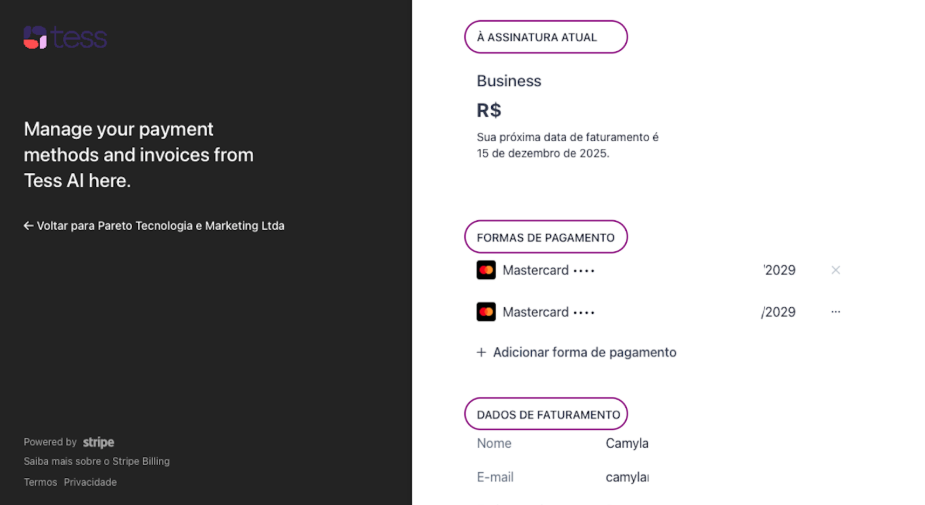
Al hacer clic en "Gerenciar Assinatura", vas a ser redirigido a nuestro portal de pagos seguro. Ahí, vas a tener acceso a todas las herramientas para administrar tu plan, incluyendo:
* Cambiar el plan actual (upgrade o downgrade).
* Ver y descargar facturas e historial de pagos.
* Activar recarga automática de créditos
* Comprar paquetes individuales de créditos
* Cancelar tu suscripción.
 ### **Explorando las opciones de la pantalla de Suscripción**
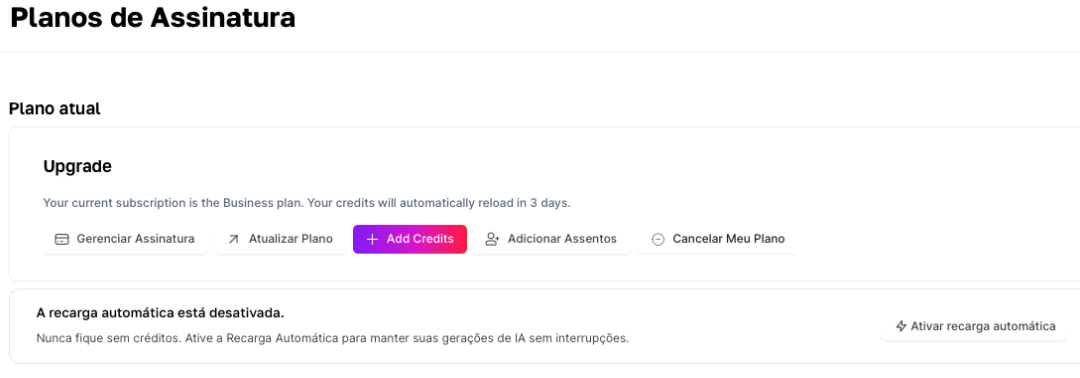
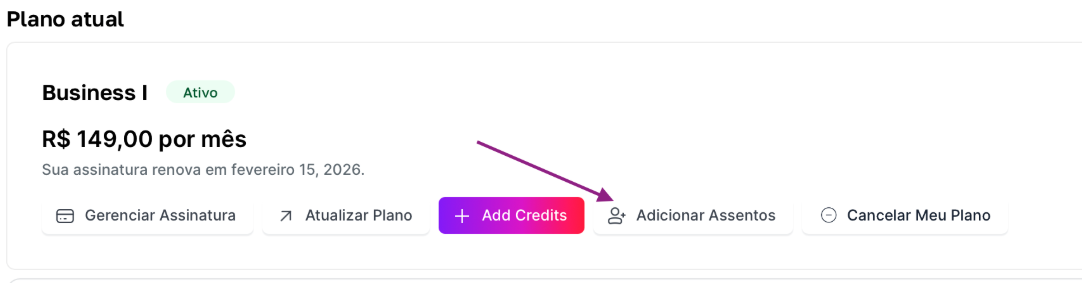
La pantalla está dividida en botones que permiten acciones rápidas sobre tu cuenta. Veamos qué hace cada uno:
Al hacer clic acá, vas a ser redirigido a una pantalla donde podés seguir los datos principales de tu suscripción:
### **Explorando las opciones de la pantalla de Suscripción**
La pantalla está dividida en botones que permiten acciones rápidas sobre tu cuenta. Veamos qué hace cada uno:
Al hacer clic acá, vas a ser redirigido a una pantalla donde podés seguir los datos principales de tu suscripción:
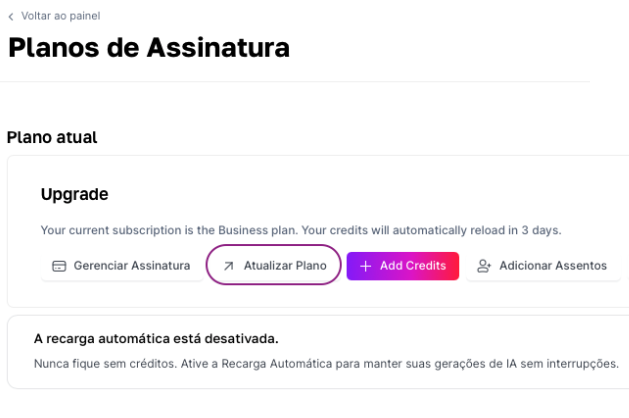
 Acá vas a ser redirigido a la pestaña de planes para elegir tu migración. (Consultá más detalles en la documentación de Upgrade y Downgrade)
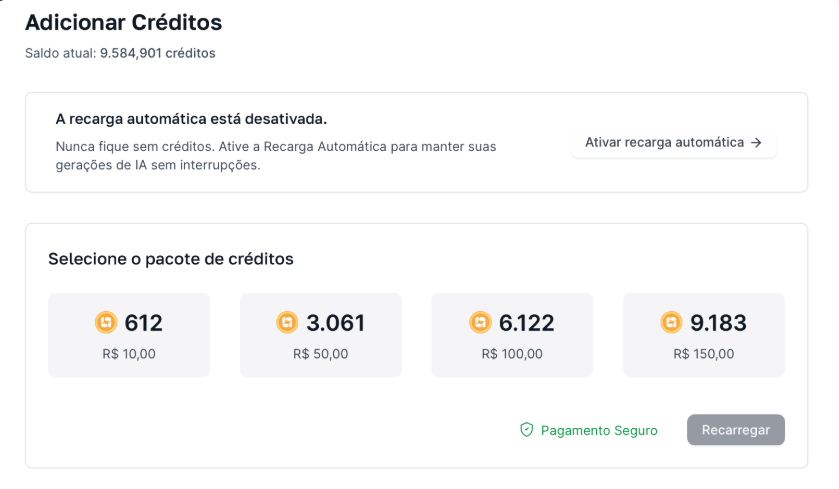
 Si los créditos de tu plan se están acabando antes de la fecha de renovación, podés usar esta opción para hacer una compra individual y recargar tu cartera. Es la forma más rápida de garantizar la continuidad del uso de la plataforma sin interrupciones.
 Esta opción está disponible únicamente para el antiguo plan Business, en el que la facturación se hacía por usuario y el dueño del Workspace podía agregar usuarios pagos a la cuenta.
 Si querés cancelar la suscripción y dejar de usar Tess, este botón te va a permitir programar la cancelación al final del ciclo contratado.
Es decir, si contratás el plan mensual y lo usás 10 días, todavía tenés 20 días disponibles. Si contratás el anual y cancelás en el cuarto mes, todavía vas a tener Tess disponible por los próximos 8 meses.
Para asegurarte de que tu equipo nunca se quede sin créditos y tenga el servicio interrumpido, podés activar la recarga automática (Pay as you Go). Esta funcionalidad monitorea tu saldo y realiza una recarga de créditos automáticamente cuando el saldo llega a un valor mínimo definido por vos.
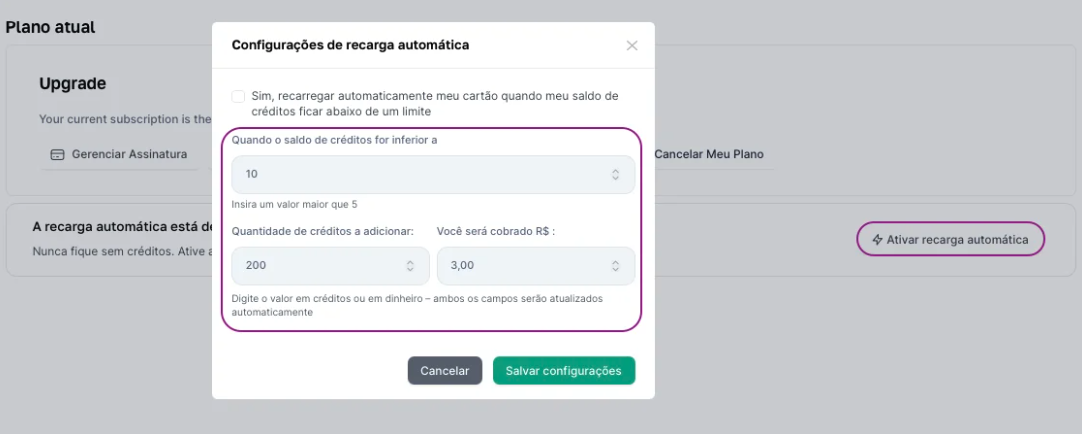
Para configurarla, hacé clic en "Ativar recarga automática" y definí las reglas:
* Cuando el saldo de créditos sea inferior a: Definí el número mínimo de créditos que servirá como disparador para la recarga.
* Cantidad de créditos a agregar: Elegí la cantidad de créditos (o el valor en dinero correspondiente) que se va a comprar en cada recarga.
Después de ajustar las reglas, guardá la configuración para activar el servicio.
Si querés cancelar la suscripción y dejar de usar Tess, este botón te va a permitir programar la cancelación al final del ciclo contratado.
Es decir, si contratás el plan mensual y lo usás 10 días, todavía tenés 20 días disponibles. Si contratás el anual y cancelás en el cuarto mes, todavía vas a tener Tess disponible por los próximos 8 meses.
Para asegurarte de que tu equipo nunca se quede sin créditos y tenga el servicio interrumpido, podés activar la recarga automática (Pay as you Go). Esta funcionalidad monitorea tu saldo y realiza una recarga de créditos automáticamente cuando el saldo llega a un valor mínimo definido por vos.
Para configurarla, hacé clic en "Ativar recarga automática" y definí las reglas:
* Cuando el saldo de créditos sea inferior a: Definí el número mínimo de créditos que servirá como disparador para la recarga.
* Cantidad de créditos a agregar: Elegí la cantidad de créditos (o el valor en dinero correspondiente) que se va a comprar en cada recarga.
Después de ajustar las reglas, guardá la configuración para activar el servicio.