

Agent Mode
Comenzar a usar Tess Agent Computer es sencillo. No hay configuraciones complejas ni ajustes especiales — solo describe lo que necesitas y Tess se encarga del resto. Abre el Agent Computer, escribe un único comando con tus instrucciones y deja que Tess haga el trabajo. Planificará las tareas, las dividirá en pasos, ejecutará todo de forma autónoma y te entregará el resultado final directamente. Así de simple. Naturalmente, cuanto mejor sea tu comando, mejor será el resultado del agente. Por eso, intenta describir qué deseas investigar, el formato de entrega esperado, el contexto en el que se utilizará el trabajo y otros elementos clave de un comando bien estructurado.¿Qué puedes hacer con Tess Agent Computer?
Aquí algunos ejemplos de lo que Tess Agent puede realizar por ti:Creación de páginas web y dashboards
- Creación de páginas web: estructura un sitio web completo con múltiples páginas usando Tess Agent — simplemente describe el contenido y el diseño de cada página y deja que se encargue del resto.
- Creación de dashboards: transforma datos no estructurados en una vista limpia y profesional — lista para presentar o compartir con tu equipo.
Creación de documentos
- Hojas de cálculo con fórmulas: genera archivos Excel completos con funciones operativas como BUSCARV, formato condicional y múltiples pestañas organizadas — no simples archivos CSV que aún requieren edición.
- Presentaciones: convierte borradores o transcripciones de reuniones en presentaciones de diapositivas listas para usar.
- Informes a partir de insumos dispersos: transforma notas de voz, listas de puntos y anotaciones desorganizadas en documentos pulidos y bien estructurados.
Investigación y análisis
- Síntesis de investigaciones: combina información de búsquedas web, artículos, publicaciones académicas y notas personales en informes estructurados o resúmenes claros y cohesionados.
- Análisis de transcripciones: extrae temas, puntos clave y elementos de acción de notas de reuniones, entrevistas o grabaciones de clases — sin necesidad de lectura manual.
- Síntesis del conocimiento personal: pide a Tess que revise tus notas, diarios o archivos de investigación e identifique patrones, conexiones e insights que podrías haber pasado por alto.
Datos y análisis
- Análisis estadístico: ejecuta detección de valores atípicos, tabulación cruzada y análisis de series temporales directamente en tus archivos de datos.
- Visualización de datos: genera gráficos y representaciones visuales a partir de tus datos — listos para usar o compartir.
- Transformación de datos: limpia, reestructura y procesa conjuntos de datos para que estén listos para lo que venga a continuación.
Chat Mode
El Modo Chat es la forma más sencilla de interactuar con Tess. Ofrecemos una interfaz unificada en la que puedes utilizar de manera colaborativa modelos de texto, imagen, video, audio, narración, creación de avatares, además de diversas tools profesionales. Tess orquesta todo ese trabajo por ti, convirtiendo el uso de IA de diversos tipos en una experiencia integrada, conversacional y sin fricciones.Iniciando una Conversación
Para comenzar, simplemente escribe tu comando (prompt) en el cuadro de texto. Puedes hacer preguntas, pedir a la IA que ejecute tareas, solicitar la creación de textos, analizar datos y mucho más.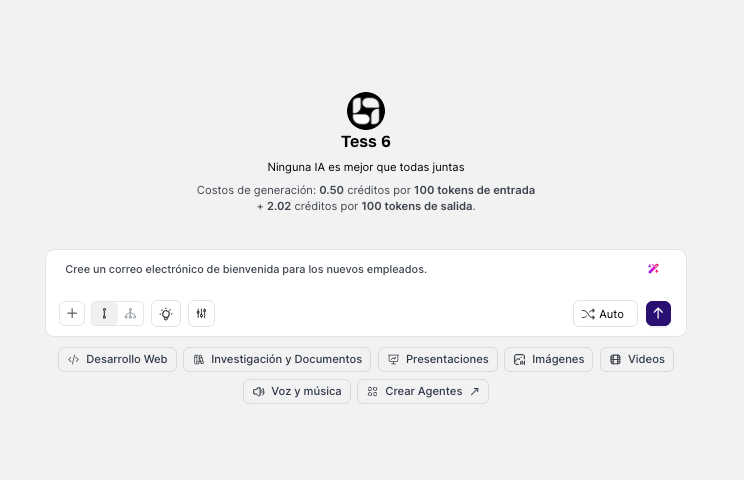
- Comandos e Instrucciones Claras: Cuanto más claro y detallado sea tu pedido, mejor será el resultado. En lugar de decir “crea un texto”, intenta ser más específico: “crea un texto para un post de LinkedIn sobre el impacto de la inteligencia artificial en el mercado financiero, con un tono profesional y un call-to-action para un webinar”.
- Tess Micro Playbooks: Justo debajo del cuadro de chat, tienes diversas opciones de “ice breakers” para ayudarte a pensar en casos de uso y generar los prompts correspondientes. Todos estos temas están disponibles para ayudarte a empezar con calidad — Presentaciones, Búsqueda y Archivos, Desarrollo Web, Videos, Voz y Música, Imágenes, Crear Agentes.
Eligiendo el Modelo de IA
Tess AI ofrece la flexibilidad de elegir el modelo de IA más adecuado para cada tarea. Puedes seleccionar manualmente un modelo específico (como Claude 4.5 Opus o ChatGPT 5.2) en la parte inferior de la ventana de chat, o trabajar con el Modo Auto. En el Modo Auto, Tess analiza tu solicitud y selecciona automáticamente el modelo con el mejor equilibrio entre costo y rendimiento para esa tarea específica, optimizando el uso de tus créditos.Activando tus Agentes en el Modo Chat
Puedes llamar a un agente específico para que responda en la conversación en cualquier momento, utilizando ”@” seguido del nombre del agente. Por ejemplo: @AgenteDeMarketing, crea tres opciones de eslogan para mi nueva campaña. Esta opción no está disponible para agentes privados.Agregando una Base de Conocimiento
La Base de Conocimiento te permite subir archivos (como PDFs, DOCX, TXT, etc.) para que el modelo elegido consulte esa información antes de responder. Significa entrenar el chat con mayor asertividad. Imagina pedirle a la IA que cree un resumen de un informe o que responda preguntas específicas sobre tu propio manual de producto. Solo adjunta el archivo al chat y realiza tu solicitud para garantizar respuestas precisas y relevantes.Cuando agregas una base de conocimiento en el chat, solo esa conversación es entrenada. Si necesitas utilizar esa base de conocimiento de forma regular, crea un agente y entrénalo con la documentación. En ese caso, el agente siempre activará la base de conocimiento agregada.