

Dónde encontrar las Tools de Video
- Abre el chat
- Haz clic en el botón de Tools (último ícono en la parte inferior izquierda de la caja de mensaje)
- Busca la sección/lista de herramientas y selecciona una Tool de Video
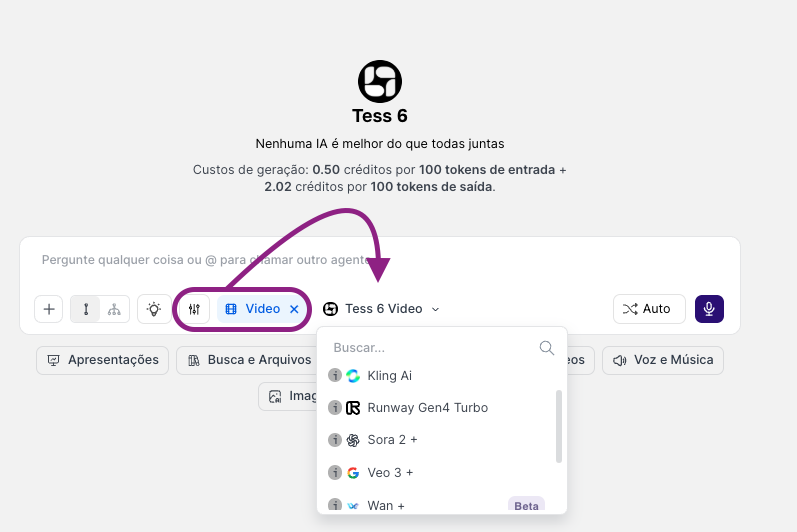
- Tess 6
- Kling
- Runway
- Sora
- VEO
- Wan
- Seedance
- Hailou
¿Por qué existen varias tools/modelos de video?
Porque cada modelo interpreta los prompts de un modo diferente y tiende a destacarse en estilos específicos. En la práctica, tener varios modelos te da más opciones de estética (realista, animado, cinematográfico, etc.), más chances de acertar el look de tu proyecto con menos prueba y error y mayor flexibilidad para probar el mismo prompt en modelos distintos y elegir el mejor resultado.Cómo usar las Tools de Video
En el menú de Tools de Video, elige uno de los modelos de la lista. Luego, escribe un prompt pensando en “movimiento”, ya que el video no es solo apariencia; es acción, cámara y duración.Incluye los elementos
- Sujeto: lo que aparece
- Acción: lo que pasa
- Ambiente: dónde pasa
- Movimiento de cámara: estática, travelling, close-up, cámara lenta…
- Estilo: cinematográfico, realista, animación, etc.
- Proporción (si es necesario): 9:16, 16:9, 1:1
Ejemplos de prompts
- “Travelling aéreo sobre un bosque denso y con neblina al amanecer; rayos de sol atraviesan la niebla y revelan un río sinuoso.”
- “Close-up de manos tecleando en un teclado mecánico, luz neón azul y violeta, profundidad de campo reducida, cámara estable.”
El mismo prompt puede generar resultados muy distintos según el modelo. Un ejercicio sencillo es escribir un prompt bien detallado, generarlo en dos modelos diferentes y comparar: realismo, movimiento de cámara, consistencia (objetos/rostro/manos), “clima” (mood) e iluminación.