Qué es Manage Files
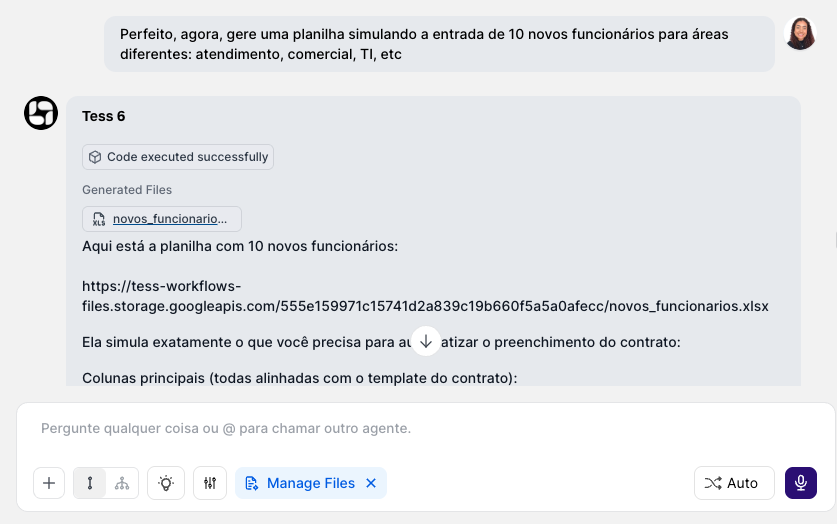
Manage Files es una herramienta que le permite a la IA:- leer y generar documentos
- aplicar cambios solicitados
- guardar una nueva versión del archivo, preservando al máximo el formato y el layout
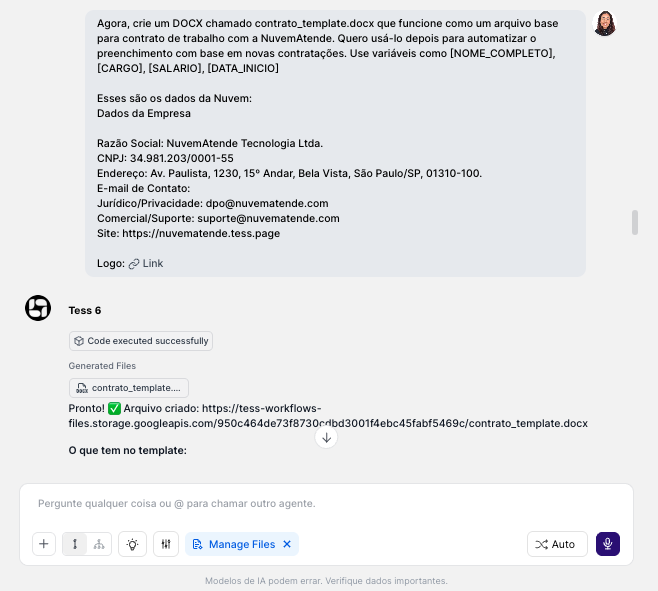
Formato del archivoSi querés usar un archivo como base, acordate de usar una versión editable, o sea: DOCX, PPTX. Al fin y al cabo, un PDF no se puede editar, sino consumir el contenido existente.
- “Traducí todos los textos de esta presentación al español, manteniendo el formato original.”
- “Reemplazá el logo viejo por el nuevo en todas las diapositivas.”
- “Estandarizá todos los títulos a fuente Arial, tamaño 24, en negrita.”
- “Encontrá todas las apariciones de ‘Empresa A’ y reemplazalas por ‘Empresa B’.”
- “Agregá un encabezado con ‘Informe Confidencial – Borrador’ en todas las páginas.”
- “Creá una nueva columna llamada ‘Status’ y completá todas las filas con ‘A Procesar’.”
Manage Files vs. Deep Analysis (diferencia esencial)
Manage Files
- Objetivo: analizar documentos compartidos, modificarlos a partir de ellos o incluso generar un archivo nuevo desde cero, solo con el comando del prompt en el chat.
- Resultado: un archivo nuevo disponible para descargar dentro del propio chat.
Deep Analysis
- Objetivo: analizar/calcular/entender datos con precisión (principalmente planillas/CSVs).
- Resultado: un análisis en texto, tablas y/o gráficos (no necesariamente un archivo final editado, pero también puede generar un archivo nuevo).
Cómo usarlo (paso a paso)
- En el chat, hacé clic en el botón de Tools (ícono al lado de la caja de mensaje)
- Seleccioná “Manage Files”
- Adjuntá el archivo que querés editar
- Decí la instrucción de forma clara y directa
- Esperá el procesamiento y descargá la nueva versión del archivo