

O que é?
Cada vez que você salva um agente com alterações relevantes, a Tess cria uma nova versão — também chamada de snapshot (é basicamente um registro “congelado” do estado completo do agente naquele momento). Esse snapshot inclui informações como prompt, modelo selecionado, Tools (ferramentas) definidas, Campos e configurações adicionais, além de tipo e visibilidade, conforme forem aplicáveis ao agente criado. O histórico fica disponível ao acessar a edição de um agente no Agent Studio, abrindo um painel de versões em formato de linha do tempo, com resumo das mudanças e comparação antes e depois (diff) entre versões.Onde encontrar na interface
Siga o passo a passo abaixo para chegar ao histórico a partir do zero:1
Entre no Agent Studio e abra o agente
No menu lateral esquerdo, clique em Agent Studio. Na lista de agentes, clique no agente que deseja auditar para abri-lo no editor.
2
Localize o ícone de histórico no topo do editor
Com o agente aberto, olhe para o canto superior direito do editor. Ao lado dos botões Preview e Save, há um pequeno ícone de relógio — esse é o botão Ver histórico.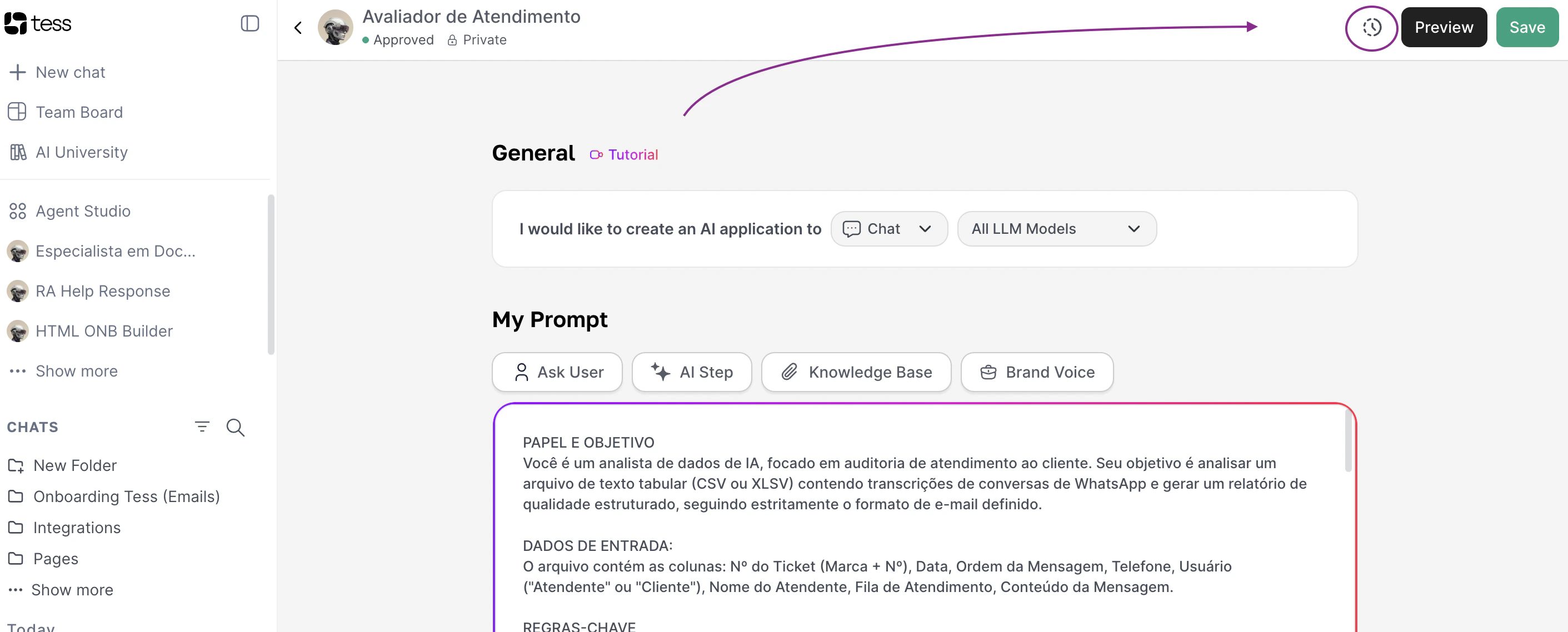
3
Clique no ícone para abrir o painel de versões
Ao clicar no ícone de relógio, abre-se o painel Histórico de versões sobre o editor. Ele mostra:
- À esquerda: a linha do tempo com todas as versões (a mais recente marcada como Current), com autor e data/hora.
- À direita: o detalhe da versão selecionada, com seções retraídas (Sem Alterações) e seções expandidas com badge Changed.
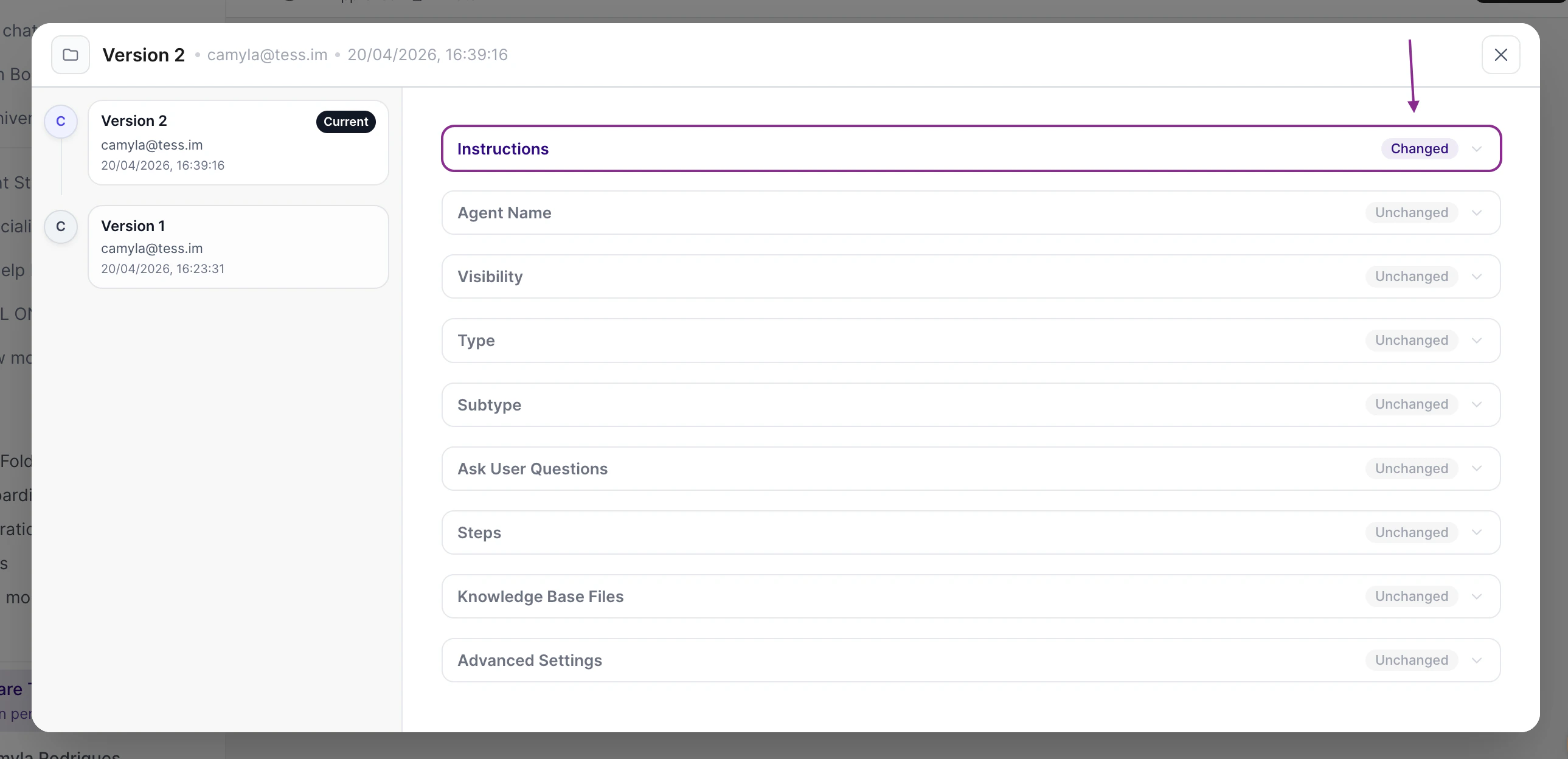
- Em cada seção alterada: um bloco ANTES (vermelho) e DEPOIS (verde) — o diff do que mudou.
4
Navegue, compare e (se permitido) faça rollback
Clique em qualquer item da linha do tempo à esquerda para ver o diff dessa versão em relação à anterior. Se seu perfil tem permissão de escrita de versões, aparecerá a ação para restaurar aquela versão (a restauração é confirmada antes de aplicar e gera uma nova entrada no histórico). Para fechar, use o botão Fechar do painel.
A primeira versão costuma ser criada após a primeira edição relevante pós-disponibilização do recurso para o workspace. Agentes muito antigos podem receber a versão inicial na primeira salvamento que gerar alteração real em relação ao estado anterior.
O que você vê em cada versão
- Número da versão e data/hora em que o snapshot foi registrado.
- Autor da alteração que originou aquela versão (quando aplicável).
- Resumo das mudanças (
change_summary) em linguagem legível, alinhado ao diff entre a versão e a anterior. - Diff campo a campo entre a versão selecionada e a versão imediatamente anterior, para revisão fina de prompt, modelo, tools e demais campos expostos no contrato do painel.
Entendendo os termos
- Snapshot
- Diff
- Rollback
Casos de uso
Correção após deploy acidental
Correção após deploy acidental
Uma alteração no prompt ou nas tools quebrou o comportamento em produção. O time restaura a última versão estável pelo histórico, sem reconstruir o agente manualmente.
Auditoria e compliance
Auditoria e compliance
É necessário demonstrar o que mudou, quem alterou e quando, para revisões internas ou requisitos enterprise (por exemplo, SOX, ISO). O histórico centraliza snapshots e diffs.
Experimentação com retorno seguro
Experimentação com retorno seguro
O time testa uma nova configuração; se o resultado não for satisfatório, faz rollback para a baseline anterior, mantendo registro das tentativas na linha do tempo.
Suporte e operações
Suporte e operações
Suporte ou owner investiga um incidente relacionado ao comportamento do agente: compara versões antes/depois do incidente para isolar a mudança que causou o efeito indesejado.
Permissões
O acesso ao versionamento é controlado por permissões de workspace (RBAC) e, quando aplicável, por flags de recurso do plano. Em termos práticos:Papéis como Owner e Admin do workspace costumam incluir essas capacidades quando o recurso está habilitado para o plano. Em ambientes Enterprise, a governança pode delegar leitura ou escrita de versões a perfis específicos (compliance, suporte) sem conceder owner completo — conforme a matriz de permissões definida para o workspace.
Relação com visibilidade e governança
- O versionamento trata do histórico de configuração do agente (o “como ele foi salvo ao longo do tempo”).
- A Visibilidade define quem pode encontrar ou usar o agente (privado, workspace, público, etc.). Ambos se complementam em cenários enterprise: você pode restringir quem vê o histórico mesmo que o agente seja compartilhado no workspace.
Limitações e roadmap (visão de produto)
- O fluxo atual foca em snapshot ao salvar e histórico + rollback no Agent Studio. Um fluxo explícito draft / publicar com botão dedicado pode evoluir em iterações futuras.
- Em alguns cenários, execuções (chat, API, agendador, embed) podem continuar alinhadas ao modelo de agente ativo da forma já conhecida pela plataforma; isolar execuções por “versão publicada” é evolução de produto quando aplicável.