

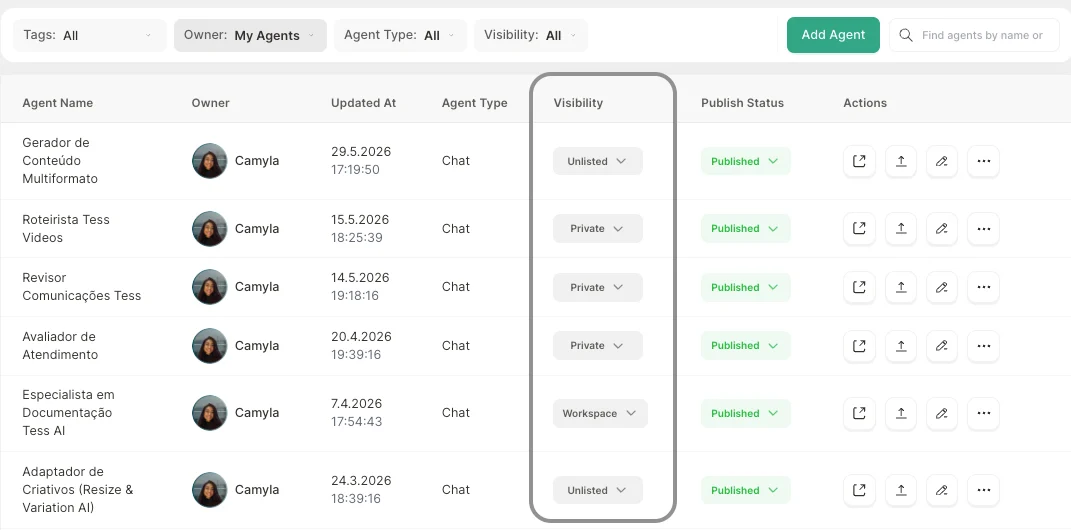
Workspace
Disponível apenas para os membros do seu workspace. Esse é o modo ideal para manter o controle de agentes internos.
Privado
Visível ao criador e, quando a política do workspace permitir, a perfis com permissões de governança para auditar agentes privados de outros membros — não basta ser membro do workspace para ver o privado de terceiros.
Público
Disponível para uso por toda a comunidade de usuários Tess e está listado no Marketplace.
Não listado
Não aparece no Marketplace, mas qualquer pessoa da Tess que receba o link consegue acessar.
Por que é importante?
- Segurança e sigilo: agentes com dados sensíveis devem ser privados ou limitados ao workspace.
- Compartilhamento controlado: agentes experimentais podem ser não listados, acessíveis apenas via link.
- Distribuição e comunidade: agentes maduros podem ser tornados públicos e compartilhados com toda a base Tess.
Entendendo em detalhes os Níveis de Visibilidade
Workspace
Todos os membros do workspace podem acessar o agente. É ótimo para criação de agentes por membros de empresas para que outros colegas possam utilizar.
Privado
Por padrão, só o criador enxerga o agente na listagem. Para auditar ou acessar o agente privado de outro membro, é necessária permissão explícita de governança no workspace (simplesmente ser Owner não abre automaticamente o privado alheio). Ideal para rascunhos, testes ou agentes pessoais.
Público
Nesse caso, qualquer usuário da Tess pode localizar e usar o agente, ficando disponível e listado no Marketplace. São usados para agentes prontos para reutilização por terceiros (mais genéricos e amplos), templates de mercado, showcases, etc.
Não listado
Não são possíveis de localizar no Marketplace e apenas as pessoas com o link direto podem abri-lo. É usado quando querem compartilhar com clientes específicos, parceiros, ou em fases beta para testes por outras pessoas.
Governança e conteúdo privado no workspace
A plataforma reforça que a visibilidade (público, workspace, privado, não listado) não é o único controle: para agentes e resultados privados de outros membros no mesmo workspace, vale um modelo explícito de governança:- Mesmas regras em todos os fluxos: AI Studio, chat, histórico de uso, acesso a documentos vinculados e APIs de template/execução aplicam a mesma autorização. Não existe um “atalho” na API que revele conteúdo privado de outro usuário sem a permissão adequada.
- Sem bypass por cargo: ter papel de Owner ou administrador não substitui, por si só, a permissão de governança para ler ou auditar agentes privados e sessões/resultados privados de terceiros — quando a política exige permissão explícita, o acesso é negado de forma clara.
- Experiência de negação: tentativas não autorizadas levam à experiência de conteúdo privado (acesso negado), em vez de mensagens ambíguas que não deixem claro se o recurso existe.
- Histórico de uso: itens que você não pode abrir por falta de permissão aparecem como restritos, sem link que simule acesso indevido.
Quem pode auditar privados e em quais condições depende das permissões do workspace e dos recursos de governança do seu plano (com frequência em cenários Enterprise). Consulte também Membros e Permissões.
Como ajustar a visibilidade do agente
No momento de criação do Agente, você pode definir a visibilidade dentro do Agent Studio, selecionando a opção de sua preferência. O agente será criado com aquela orientação.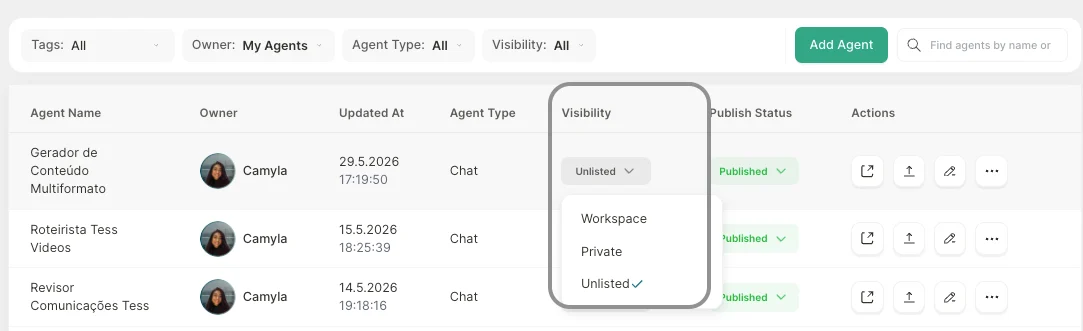
- Abra o Agent Studio
- Localize o agente que deseja configurar. Pode ser pelo campo de busca, o tipo, visibilidade ou dono.
- Veja a coluna Visibilidade e escolha o nível desejado
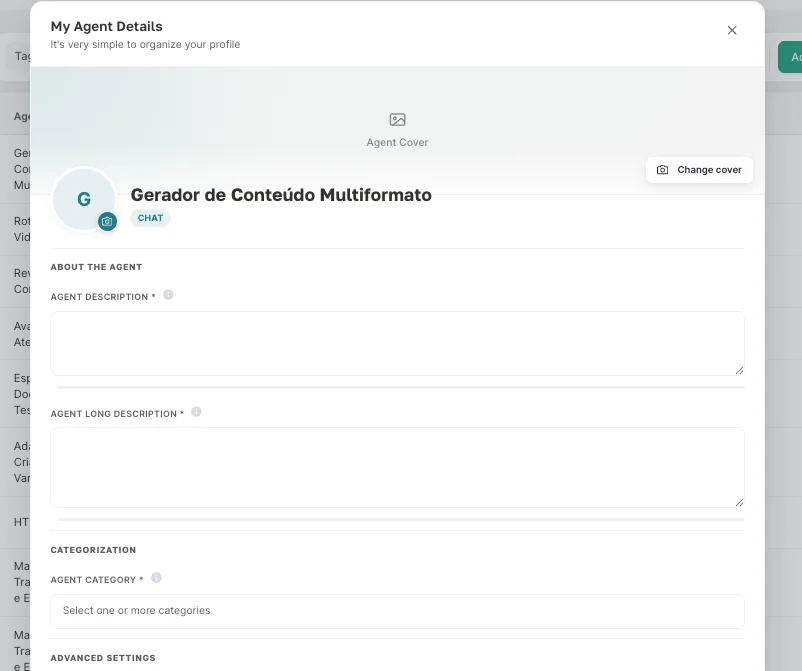
Informações detalhadas do Agente (para torná-lo público)
Para acessar, basta passar o mouse ao lado do status e clicar no lápis.
Campos obrigatórios para publicação pública
Antes de publicar um agente para o público, verifique que estes campos estão preenchidos. Eles ficam destacados na tela de Configurações de Publicação se estiverem faltando.- Descrição Curta: O que o agente faz, em um parágrafo
- Descrição Longa: Casos de uso e benefícios detalhados
- Categoria: Área de atuação (ex: Marketing, RH, Vendas)
- Imagem de capa e avatar: Recomendado — melhora a apresentação no marketplace
Como resolver uma rejeição
1
Veja o motivo no tooltip
Passe o mouse sobre o ícone vermelho ao lado do badge de visibilidade para ver qual área falhou (texto, avatar ou capa).
2
Corrija o conteúdo apontado
Abra as configurações do agente e ajuste o campo indicado — troque a imagem ou revise o texto conforme a orientação do tooltip.
3
Salve — a revisão reinicia automaticamente
Não é preciso nenhuma ação extra. Ao salvar, o agente volta para Em revisão e a análise automática é re-executada.