

O que é Cowork
Cowork é o espaço de colaboração visual da Tess onde você contrata, monitora e orienta Digital Employees no trabalho do dia a dia. Você opera no Mesh Canvas (Mission Control): agentes, colegas, documentos e squads aparecem como nós interativos.Por que Cowork?
Automação tradicional resolve tarefas pontuais. O Cowork sustenta trabalho contínuo em nível de time:- Digital Employees rodam no Work Cycle ou quando você dispara
- Colaboração ao vivo com presença de colegas no mesmo canvas
- Documentos no canvas capturam entregas que você abre e compartilha
- Squads agrupam employees que trabalham juntos
- Supervisão humana via aprovação de plano, pedidos de input e revisão de ações de conectores
O Mesh Canvas
Abra Cowork na barra lateral da Tess. Você chega no Mesh Canvas — a visão Mission Control.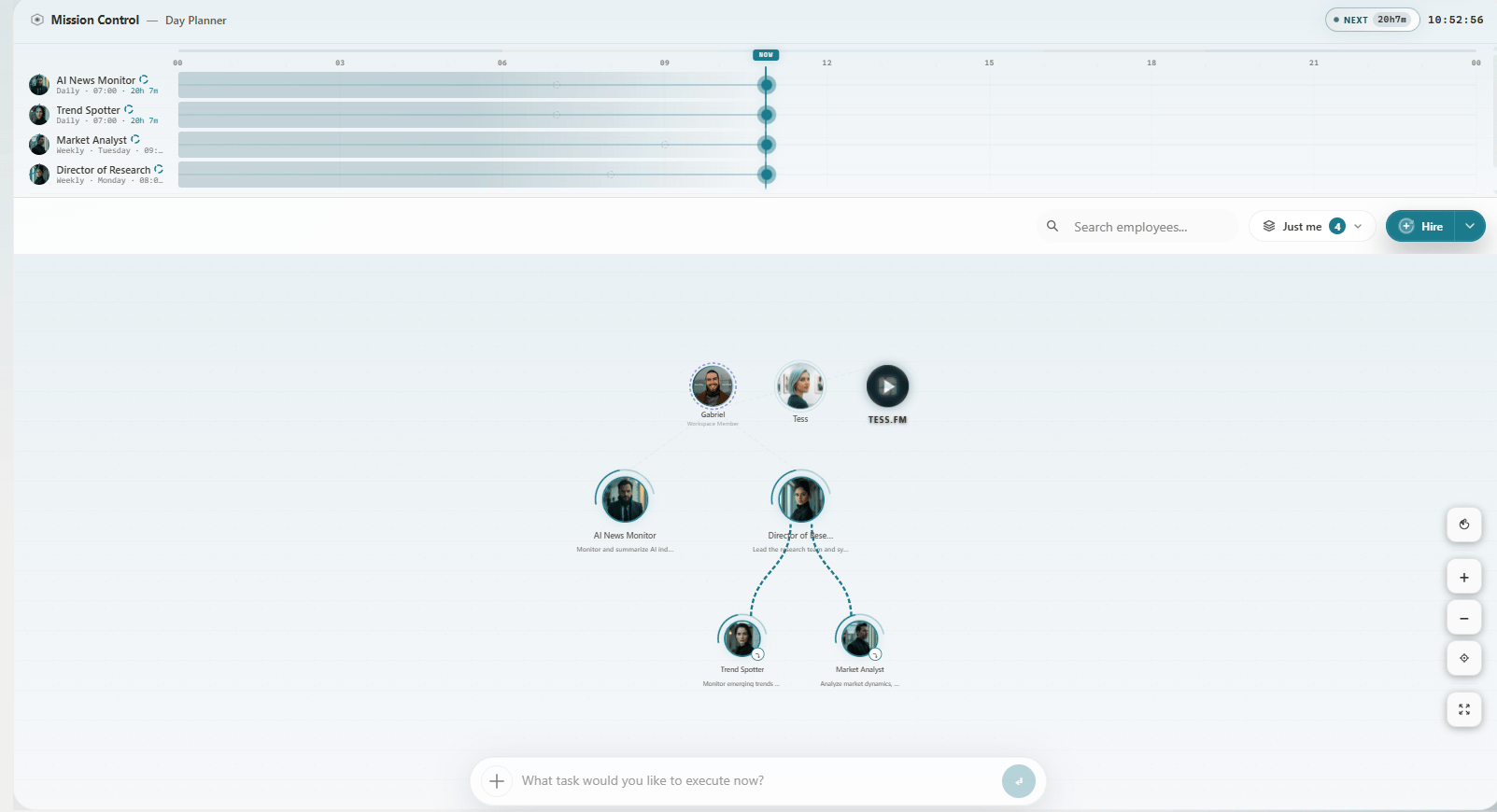
Mesh Canvas do Cowork com Digital Employees e a omnibar
O que você vê
- Nós de employee — Digital Employees com avatar e status; clique para abrir o drawer de detalhes
- Presença de colegas — quem está no Cowork agora
- Nós de documento — arquivos e saídas ligados aos employees
- Nós de Squad — times de employees
- Omnibar — campo inferior para tarefas ou
/hire - Hire — menu para criar (Open position, Talent Pool e opções relacionadas)
- Mission Control / Day Planner — próximos wake-ups e itens pendentes
Conceitos principais
Digital Employees
Agentes que você contrata uma vez e executa de forma repetida. No formulário Hire / Edit Employee você define:- Identity — nome, avatar, voz, Goal opcional
- Work instructions — como o employee deve operar
- Work Mode — Supervised vs Autonomous
- Work Cycle — quando acorda (Time / Day / Week / Month / Interval / None)
- Advanced settings — personalidade, fuso, knowledge base, modelo, tools, Credits/day e Credits/month
/hire na Omnibar (linguagem natural; sem formulário campo a campo).
Documentos e saídas
Arquivos gerados aparecem como nós de documento no canvas e no drawer do employee.Squads
Uma Squad reúne vários Digital Employees (e arquivos compartilhados) em torno de uma iniciativa. Crie e gerencie squads no Cowork — não há tela de produto separada chamada “Project Rooms”.Aprovações e input
Durante uma execução, o employee pode pausar para aprovação de plano, input needed ou revisão de ação de conector. Isso aparece no drawer e na visão da run — não há inbox separada de aprovações.Começando
1
Abrir o Cowork
Na barra lateral da Tess, clique em Cowork. Você chega no Mesh Canvas (Mission Control).
2
Contratar o primeiro employee
Use Hire → Open position para o formulário completo, ou digite
/hire … na Omnibar.3
Acompanhar a primeira execução
O employee aparece no mesh. Abra o drawer para status, agenda e timeline. Aprove o primeiro plano se solicitado.
4
Revisar entregas
Abra nós de documento ou a seção de arquivos do drawer.
5
Escalar com Squads
Crie uma Squad quando vários employees devem compartilhar contexto.