

Visão geral
A Omnibar é o campo de texto na parte inferior do Mesh Canvas. Use para:- Encaminhar uma tarefa — descreva o trabalho em linguagem natural e envie ao employee ou fluxo certo
- Contratar com
/hire— descreva o cargo; a Tess configura um Digital Employee para você

Omnibar no Mesh Canvas
Encaminhar uma tarefa
Digite o que precisa ser feito — por exemplo, “Resuma os tickets de suporte de ontem para a standup semanal” — e envie. O Cowork encaminha com base no contexto (employee selecionado, squad ou regras do workspace).Comando /hire
Iniciar o comando
- Clique na Omnibar
- Digite
/ - Escolha
/hireno menu flutuante (visível quando você pode criar employees) - Adicione uma descrição em linguagem natural — ex.:
/hire alguém para monitorar preços da concorrência semanalmente - Envie
/hire na Omnibar
O que acontece depois
O Cowork executa uma sequência curta de recruiting e coloca o novo employee no Mesh. A primeira run costuma iniciar na hora; em modo Supervised você pode precisar aprovar o plano inicial no drawer. Passo a passo completo: Criando um Digital Employee.Menu Hire (alternativa)
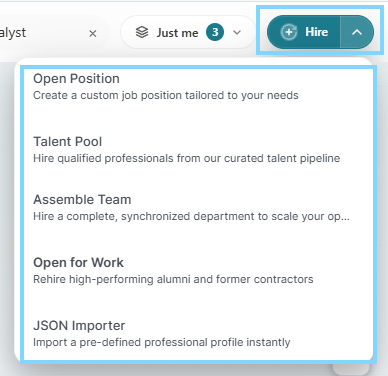
Para controle total sobre identidade, Work Mode, Work Cycle e Advanced settings, use Hire → Open position em vez de/hire. Outras opções incluem Talent Pool (agentes digitais prontos com conexões de apps já configuradas) e Assemble Team quando disponíveis no workspace.
Placeholder de print — Talent Pool: Capture Hire → Talent Pool mostrando um card de agente digital pronto com conectores já configurados.
Permissões
/hire e Hire exigem permissão para criar e invocar Digital Employees no workspace. Se opções faltam, fale com o admin.