

Visão geral
Um Digital Employee é um agente autônomo que executa trabalho para o time. No Cowork você cria de duas formas:/hirena Omnibar — descreva o papel em linguagem natural; a Tess configura o employee (mais rápido).- Hire → Open position — formulário completo de Hire (identity, work instructions, Work Mode, Work Cycle e Advanced settings).
Pré-requisitos
- Estar no Cowork (Mesh Canvas)
- Workspace com créditos para executar employees
- Permissão para contratar Digital Employees
Opção A — /hire (Omnibar)
Passo 1: Iniciar o comando
Clique na Omnibar, digite/hire e descreva o papel — por exemplo: /hire someone to monitor competitor pricing weekly.
Omnibar com /hire
Passo 2: Acompanhar o progresso
Após enviar, o Cowork mostra uma animação curta de recruiting enquanto configura o employee. Você não edita campos nessa sequência.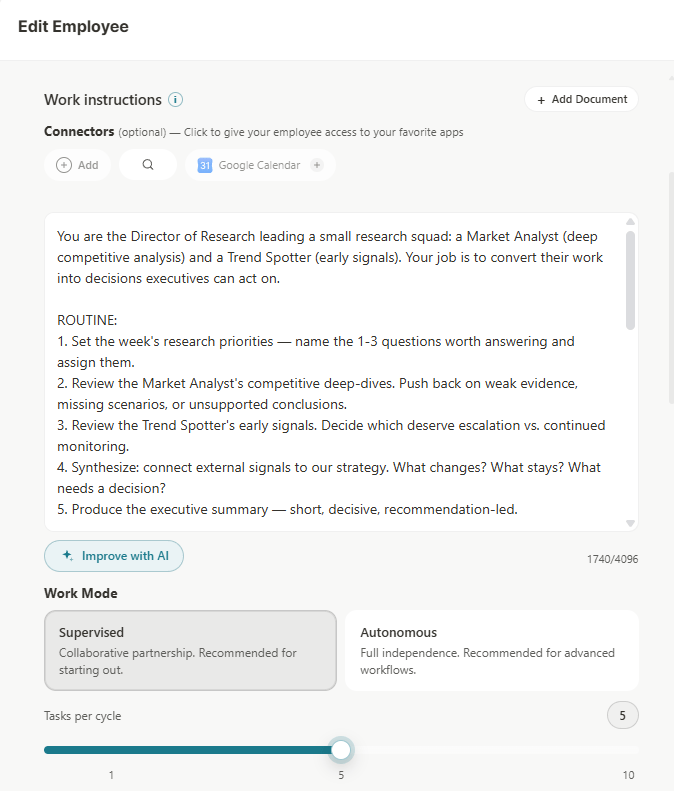
Progresso de recruiting no canvas
Passo 3: Employee aparece e a primeira run começa
Quando a configuração conclui, o nó aparece no Mesh e a primeira execução costuma iniciar. Em modos supervisionados, você pode precisar aprovar o primeiro plano no drawer.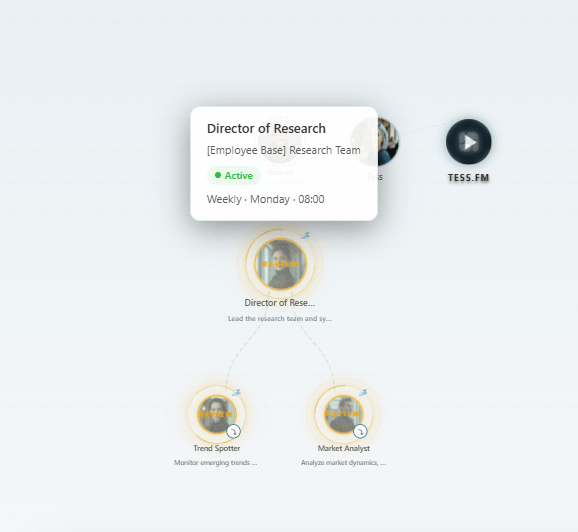
Novo Digital Employee no Mesh
O que o /hire costuma definir
/hire não anexa documentos de knowledge base que você não sugeriu.
Opção B — Formulário completo (Open position)
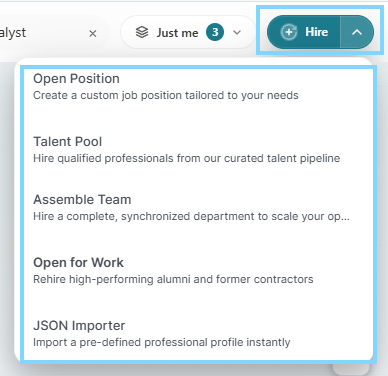
- Clique Hire → Open position.
- Preencha Identity (avatar, nome, voz, Goal opcional).
- Escreva Work instructions (Improve with AI / Add Document; conectores quando aparecerem).
- Escolha Work Mode e o comportamento de aprovação de ações de conectores.
- Defina Work Cycle.
- Abra Advanced settings se precisar (personalidade, fuso, knowledge base, Single Agent / Multi Agent, modelo, tools, Credits/day, Credits/month, falhas consecutivas).
- Clique Hire.
Depois da criação
- Abra o drawer para status, Goal, agenda e timeline
- Ajuste a agenda em Edit Employee → Work Cycle — Work Cycle
- Pause / retome / encerre no drawer — Ciclo de vida
- Trate aprovações no drawer ou na run — Aprovações
Dicas
- Seja específico em tarefa, cadência e restrições no
/hire - Prefira o formulário completo para modelo, arquivos ou orçamento exatos antes da primeira run
- Revise o primeiro plano no modo Supervised
- Defina Credits/day ou Credits/month se o custo puder crescer rápido