

Visão geral
O Mesh Canvas é a tela principal do Cowork — a Tess rotula como Cowork / Mission Control. Digital Employees, squads, documentos e colegas aparecem como nós interativos no canvas compartilhado em/cowork.
O que você vê
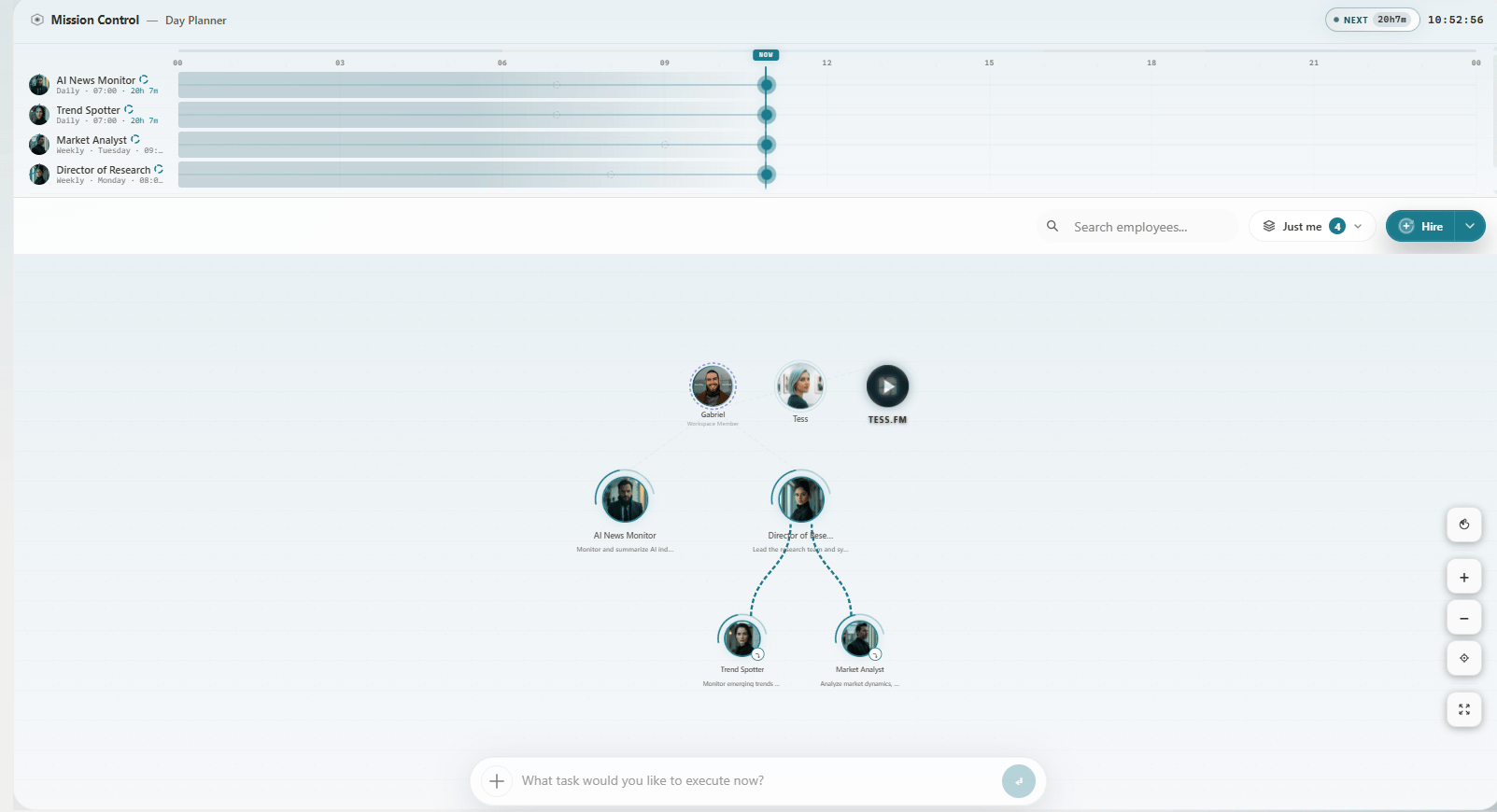
Mesh Canvas do Cowork — Mission Control
Tipos de nó
- Nós de employee — Digital Employees contratados com avatar e badge de status (Running, Paused, Error, etc.)
- Nós de squad — grupos de employees em uma iniciativa compartilhada
- Nós de documento — arquivos e outputs ligados a employees; abra para revisar ou baixar
- Presença de colegas — quem está no Cowork agora
Chrome do Mission Control
- Header — rótulo Cowork / Mission Control, créditos, presença
- Search employees — encontrar e destacar nós por nome
- Cowork Layers — My area / Direct reports / Their employees / Full org
- Hire — menu: Open position, Talent Pool, Assemble Team e opções relacionadas
- Day Planner — próximos despertares e aprovações pendentes (veja Monitoramento no Mission Control)
- Omnibar — input inferior para tarefas e
/hire(veja Omnibar)
Status do employee nos nós
Cada nó reflete o status ao vivo. Clique para abrir o drawer de detalhes com estatísticas, timeline e ações (invoke, pause, resume, terminate). Referência completa: Ciclo de vida do agente.Camadas de visibilidade
Quem aparece no canvas depende de Cowork Layers e das permissões do workspace — não são filtros decorativos. Seus employees sempre aparecem; employees de colegas só quando seu papel permite. Detalhes: Navegação e interação.Dicas
- Use Search para focar um employee em uma org grande
- Resolva nós Pending approval pelo drawer ou Day Planner com rapidez
- Prefira Hire → Open position para controle total do formulário; use
/hirena Omnibar para contratação rápida em linguagem natural