

Tipos de Usuários Padrão e Níveis de Permissão
Na Tess, existem diferentes papéis (roles) padrões que você pode atribuir aos membros, cada um com um conjunto específico de permissões. Compreender esses papéis é fundamental para uma gestão eficaz e segura.Controle avançado de acesso (Times e Permissões)
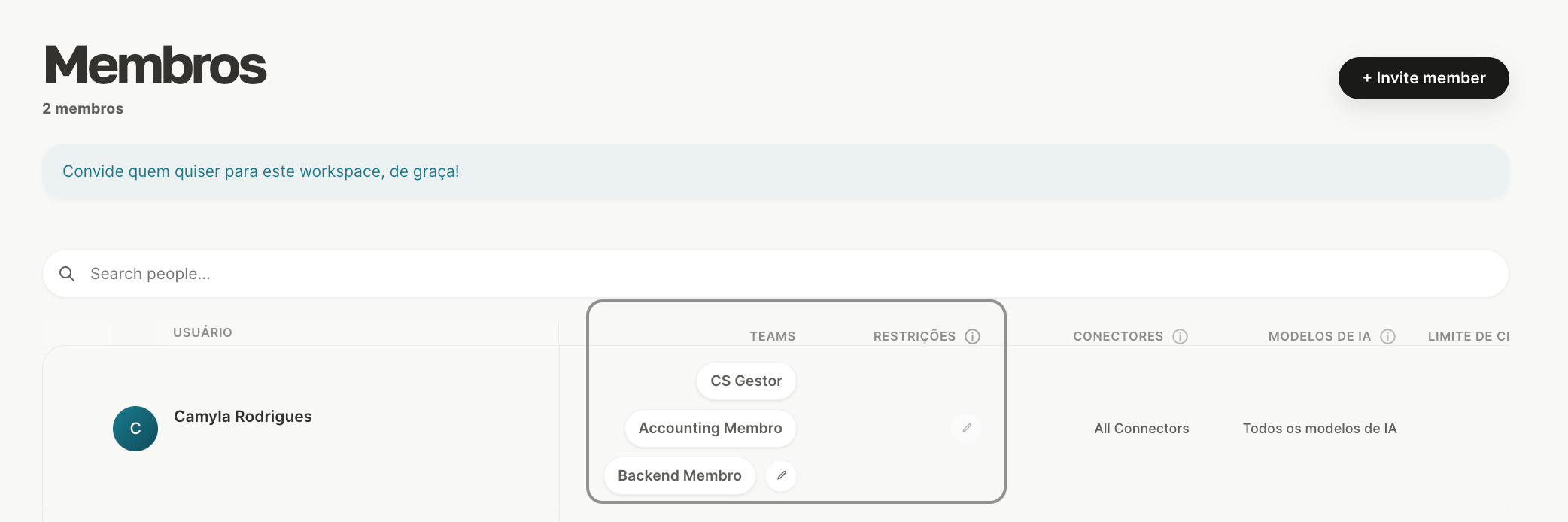
Além dos papéis padrão (Owner, Manager, User/Convidado), a Tess também permite um controle mais granular de acesso através de:- Permissionamentos personalizados
- Times (Teams)
- Restrições por time ou usuário
- Controlar quais modelos de IA cada grupo pode usar
- Limitar consumo de créditos por equipe ou usuário
- Restringir acesso a conectores ou funcionalidades específicas
- Organizar usuários por área (ex: Marketing, Vendas, Operações)
- O que você pode controlar
Com essas configurações, é possível definir:
- Acesso a modelos de IA (ex: liberar apenas modelos de texto)
- Acesso a grupos de tools do chat (ex: busca web, geração de imagem, integrações) — mesmo padrão de governança de modelos e conectores
- Uso de conectores (ex: Google Drive, Notion, etc.)
- Limite mensal de créditos
- Regras específicas por time ou por usuário
Placeholder de print — grupos de tools e papéis: Capture (1) restrições de time/membro com toggles de grupos de tools e (2) a ação de excluir um papel personalizado em Membros/Permissões.A estrutura segue esta lógica:
- Times → agrupam usuários (ex: “Marketing”)
- Políticas do time → definem regras padrão para todos daquele grupo
- Restrições individuais → podem sobrescrever regras do time para casos específicos
Exemplo: Time Marketing → acesso liberado a modelos de imagem Usuário específico → restrito apenas a texto Nesse caso, a regra individual tem prioridade.Todas essas configurações você pode fazer de dentro da área de gestão de membros do workspace:
Formas de Convidar Novos Membros
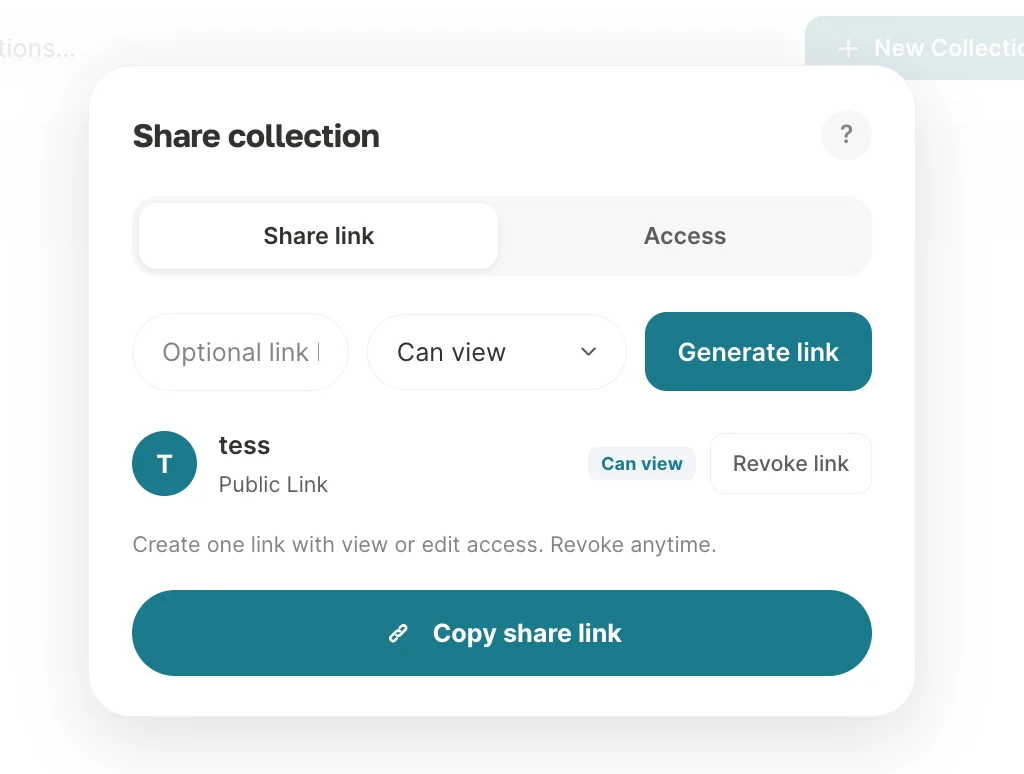
Você possui duas opções para convidar pessoas:Convite via Link Secreto
É o caminho mais simples e rápido para convidar várias pessoas de uma vez, especialmente para o papel de Convidado.
- Na tela de Membros, clique no ícone para gerar um Link Secreto.
- Escolha o nível de acesso que os usuários convidados por este link terão.
- Ative e copie o link gerado para compartilhar com sua equipe.
Convite via Email
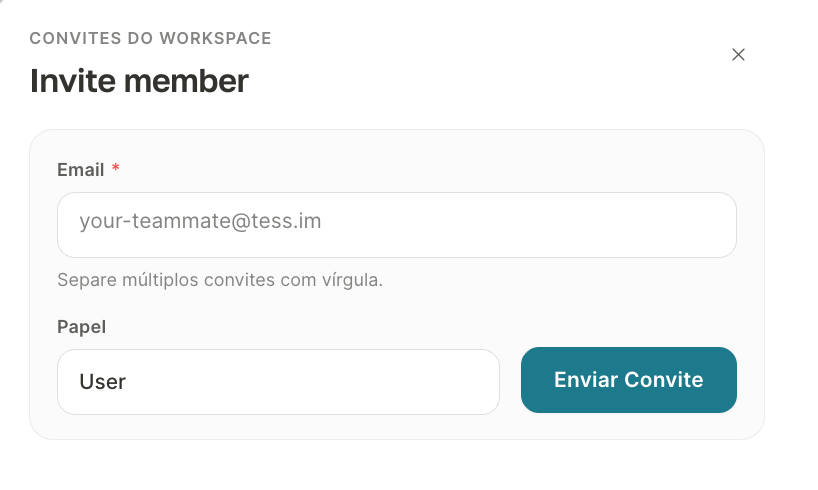
Ideal para convidar pessoas específicas, principalmente para papéis de maior permissão como Manager ou User.
- Clique em “Adicionar novo membro”.
- Digite o e-mail da pessoa (ou uma lista de e-mails separados por vírgula).
- Defina o papel do membro.
- Envie o convite.
Gerenciando Membros no Dia a Dia
A tela de “Membros” é sua central para a gestão contínua da equipe:Remoção de Membros
Remoção de Membros
Se um colaborador sair da equipe, você pode revogar seu acesso imediatamente clicando no ícone de “X” ao lado do nome dele.
Monitoramento de Consumo
Monitoramento de Consumo
Acompanhe o consumo de créditos de cada membro para entender como os recursos estão sendo utilizados. Para isso, acesse a aba “Uso” no menu de configurações do seu workspace, onde você pode filtrar as execuções por usuário e ter uma visão detalhada do consumo.
Gestão de Assentos (Seats)
Gestão de Assentos (Seats)
Mantenha um controle claro sobre os assentos pagos (User) e gratuitos (Convidado / User Lite) para garantir que sua equipe esteja dimensionada de forma inteligente e econômica.