O Memory Boost é um recurso que ajuda a Tess a recuperar partes relevantes do histórico da conversa quando o contexto da mensagem atual já não comporta tudo. Na prática, ele melhora a continuidade de chats longos sem exigir que você mantenha uma janela de contexto alta o tempo todo.
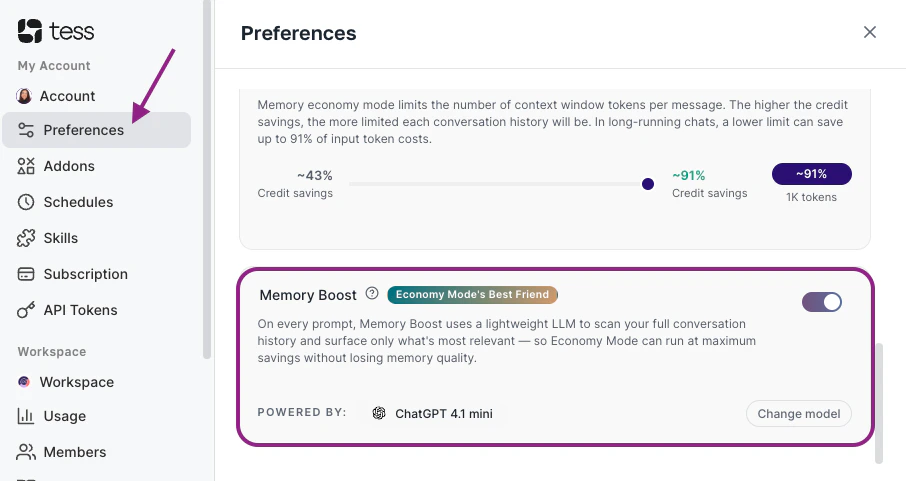
Na Tess, o Memory Boost é configurado em Preferences. É uma configuração individual, feita por usuário, e influencia sua experiência na plataforma como um todo.
O que é?
O Memory Boost é um agente de apoio que roda em segundo plano para analisar o histórico completo da conversa e trazer de volta apenas o que for mais relevante para a mensagem atual.
Em vez de enviar sempre um contexto maior para o modelo principal, a Tess pode usar esse recurso para fazer uma busca inteligente no histórico e complementar a resposta com trechos importantes do que já foi dito.
Na prática, ele ajuda quando:
- a conversa já está longa
- partes antigas do histórico deixariam de entrar no contexto normal
- você quer economizar créditos sem perder continuidade
Depois de configurado, o recurso funciona automaticamente em segundo plano. Você não precisa escrever um prompt específico para “chamar” o Memory Boost.
Onde encontrar?
Para ativar o recurso:
- No menu lateral, clique em seu ícone de usuário, depois em Configurações e Preferências
- Role até achar a opção de Memory Boost
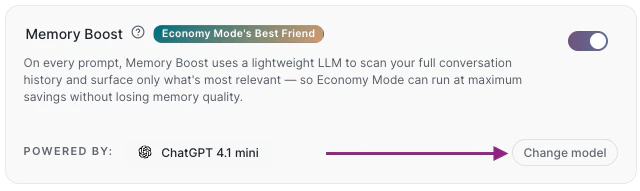
- Ative a chave de habilitação e, se quiser, clique em Change model para escolher o modelo usado no recurso:
Antes de usar: o que você precisa saber
Antes de ativar o Memory Boost, vale entender alguns pontos importantes:
- É uma configuração por usuário: Cada usuário define sua própria preferência e a ativação do recurso não altera automaticamente a experiência dos demais membros do workspace. É uma configuração global da sua experiência na Tess.
- Não é algo ativado por chat individualmente: Depois de ligado, ele passa a fazer parte do seu uso na plataforma até que você desative. O Memory Boost é complementar ao contexto.
- Ele não substitui a janela de contexto: Ele ajuda a recuperar histórico relevante quando a conversa cresce.
- O recurso utiliza um modelo separado: Esse modelo roda em segundo plano para buscar o histórico. Por isso, o Memory Boost pode gerar consumo adicional de créditos.
- Você não precisa manter o contexto sempre no máximo: O sistema busca no histórico apenas o que for útil para aquela interação
Como funciona na prática
Sempre que você envia uma nova mensagem, a Tess pode acionar o Memory Boost para analisar o histórico completo da conversa e identificar o que faz sentido recuperar naquele momento.
Em vez de trazer tudo de volta, o sistema tenta selecionar apenas os trechos mais úteis para a nova resposta.
Na prática, o fluxo é este:
- você envia uma mensagem
- o Memory Boost avalia o histórico
- ele encontra informações relacionadas à sua solicitação atual
- essas informações ajudam a compor a resposta final
Isso é especialmente útil quando a conversa já passou por muitos temas; instruções importantes foram dadas no início do chat; você precisa retomar um tema antigo várias mensagens depois.
Quando faz sentido ativar
O Memory Boost tende a ser mais útil quando você:
- mantém chats longos por bastante tempo
- trabalha temas que evoluem ao longo de várias interações
- costuma retomar pontos discutidos no início da conversa
- quer economizar tokens sem perder consistência
- usa a Tess para análise, planejamento ou construção iterativa
Esse cenário é relativamente comum em casos como:
- projetos em andamento
- produção de conteúdo por etapas
- agentes de trabalho com contexto acumulado
- conversas estratégicas ou consultivas
Quando pode não ser necessário
Em chats curtos ou tarefas muito objetivas, o Memory Boost pode não fazer tanta diferença.
Por exemplo:
- perguntas rápidas
- ajustes de texto pontuais
- prompts independentes entre si
- interações em que o histórico quase não importa
Nesses casos, o recurso estando desligado não atrapalha e, estando ativo, não vai impactar negativamente o resultado obtido na conversa.
Exemplos práticos
Você passou várias orientações no começo do chat e, depois de muitas mensagens, escreve:
“Refaça a proposta seguindo aquele posicionamento que definimos no início.”
Nesse caso, o Memory Boost ajuda a recuperar esse posicionamento anterior para sustentar a resposta.
Ao longo de uma conversa extensa, você constrói uma estratégia em etapas e quer pedir:
“Agora consolide tudo isso em um plano final.”
Mesmo que o contexto normal já não comporte todo o histórico, o Memory Boost pode trazer partes relevantes do que foi discutido antes.
Você mantém o Memory Economy Mode em um nível mais econômico, mas ativa o Memory Boost para evitar perda de contexto em conversas longas.
Nesse cenário:
- o custo fixo de contexto fica menor
- o histórico relevante ainda pode ser recuperado quando necessário\
Como escolher o modelo do Memory Boost
O Memory Boost permite escolher qual modelo será usado para fazer a busca no histórico. Na prática, essa etapa tende a funcionar bem com modelos mais leves, porque:
- o trabalho é focado em recuperar contexto
- nem sempre é necessário usar um modelo mais caro
- isso ajuda a manter o custo sob controle
Em geral, a recomendação é começar com um modelo leve e só testar algo mais robusto se houver um motivo claro para isso.
Boas práticas
- Ative o Memory Boost principalmente em chats longos
- Combine o recurso com o Memory Economy Mode para equilibrar custo e continuidade
- Prefira modelos mais leves para essa função
- Revise o uso se você perceber aumento de custo sem ganho prático
- Use o recurso quando o histórico realmente importar para a qualidade da resposta
- Oriente times e usuários a não confundirem Memory Boost com “memória infinita”
Erros comuns
- Ativar o recurso sem necessidade: Em tarefas rápidas e independentes, o ganho pode ser pequeno e o custo extra pode não compensar.
- Usar um modelo pesado no Boost sem necessidade: Como o recurso roda em segundo plano, escolher um modelo mais caro pode elevar o custo sem trazer benefício proporcional.
- Achar que o Memory Boost substitui totalmente o contexto. Ele ajuda a recuperar partes relevantes do histórico, mas não elimina a importância de uma configuração adequada de contexto.
- Esperar que ele recupere tudo o tempo todo: O objetivo do recurso é buscar o que parece mais relevante para a interação atual, não reinjetar integralmente toda a conversa anterior.
- Confundir o recurso com uma configuração por chat
Observações importantes
- O recurso influencia sua experiência na Tess de forma ampla, e não apenas em um chat isolado
- Ele utiliza um modelo separado para analisar o histórico, isso pode gerar consumo adicional de créditos
- O principal ganho do recurso aparece em chats mais longos
- Quando combinado ao Memory Economy Mode, ele ajuda a manter economia sem perder tanto contexto
O Memory Boost é o recurso ideal para quem precisa manter continuidade em conversas longas, mas não quer depender de uma janela de contexto sempre alta.
Quando usado corretamente, ele melhora a recuperação de histórico, reduz a necessidade de contexto fixo elevado e ajuda a tornar o uso da Tess mais eficiente no dia a dia.