

Onde encontrar
- Faça login na sua conta Tess
- Clique no ícone do seu perfil no canto inferior esquerdo
- Selecione “Configurações”
- Clique em “Preferências”
Configurações disponíveis
Idioma
Atualmente, a plataforma da Tess está disponível em Português, Inglês e Espanhol. Selecione o idioma desejado para que todos os menus e textos da interface sejam traduzidos.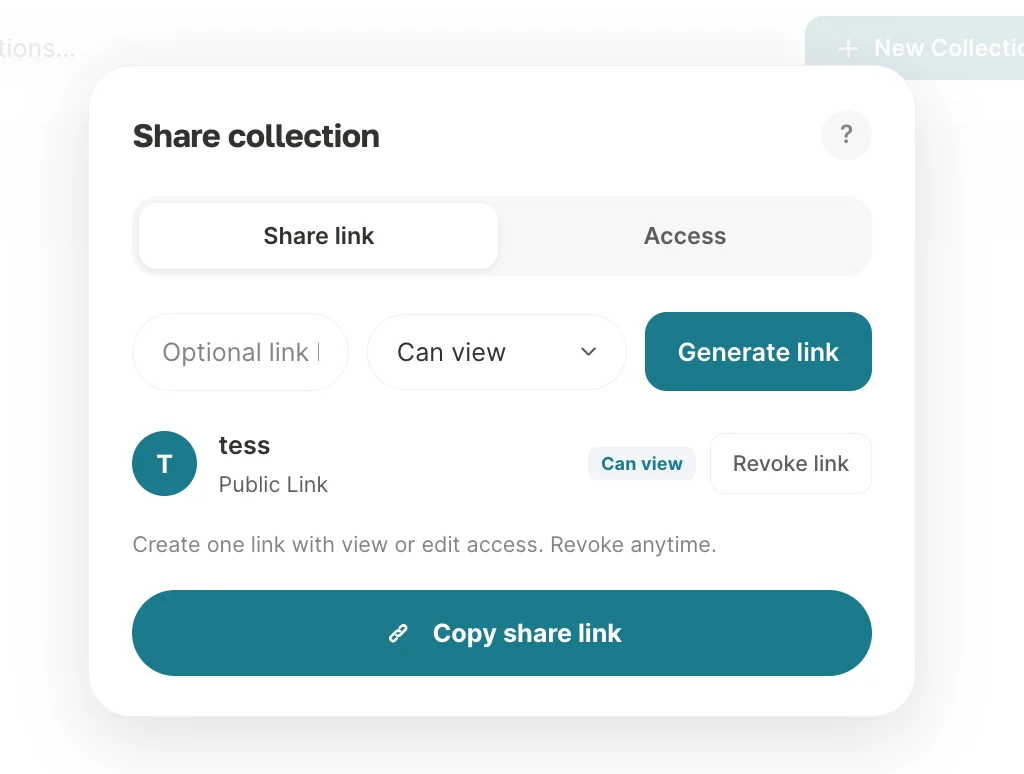
Aparência
Escolha o tema visual da plataforma: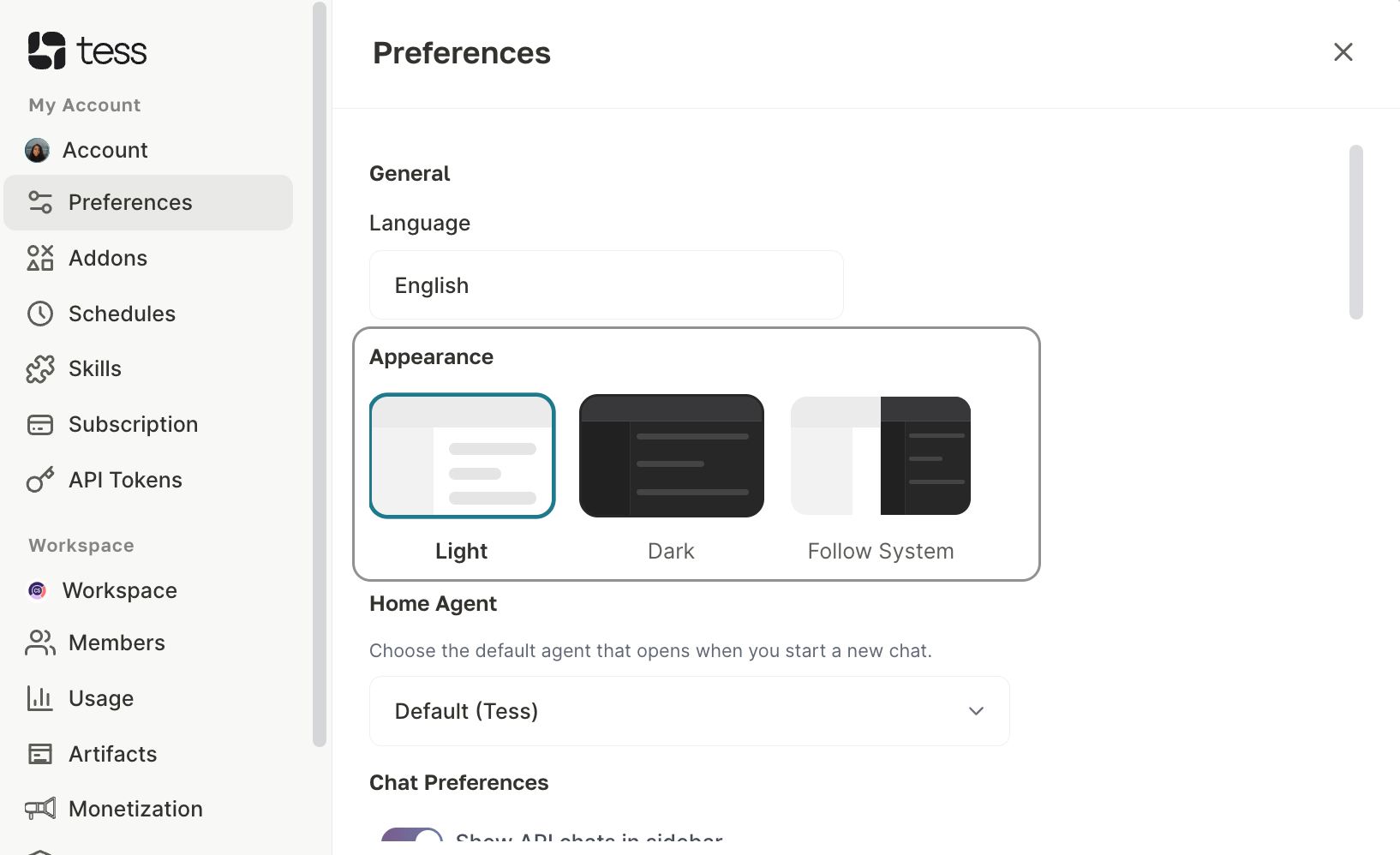
Agente Inicial
Define qual agente é carregado por padrão ao abrir o chat principal da Tess AI.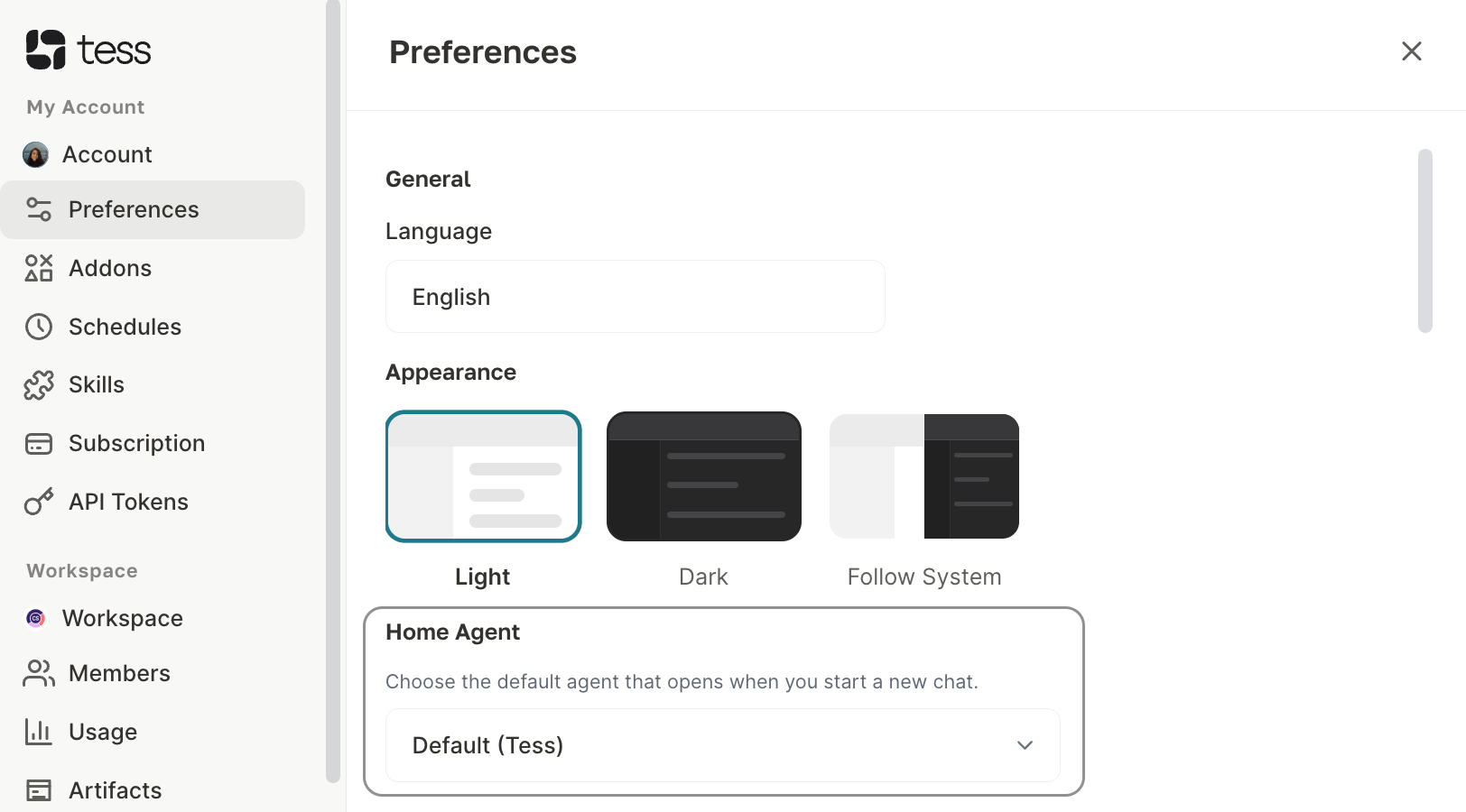
- Por padrão, o agente selecionado é o Default (agente geral da Tess)
- Você pode trocar por qualquer agente próprio que tenha criado na plataforma
- Útil para quem trabalha sempre com um agente especializado e quer acessá-lo diretamente ao abrir a plataforma, sem precisar navegar até ele manualmente
Preferências do Chat
Configurações que controlam o comportamento do chat e das ferramentas.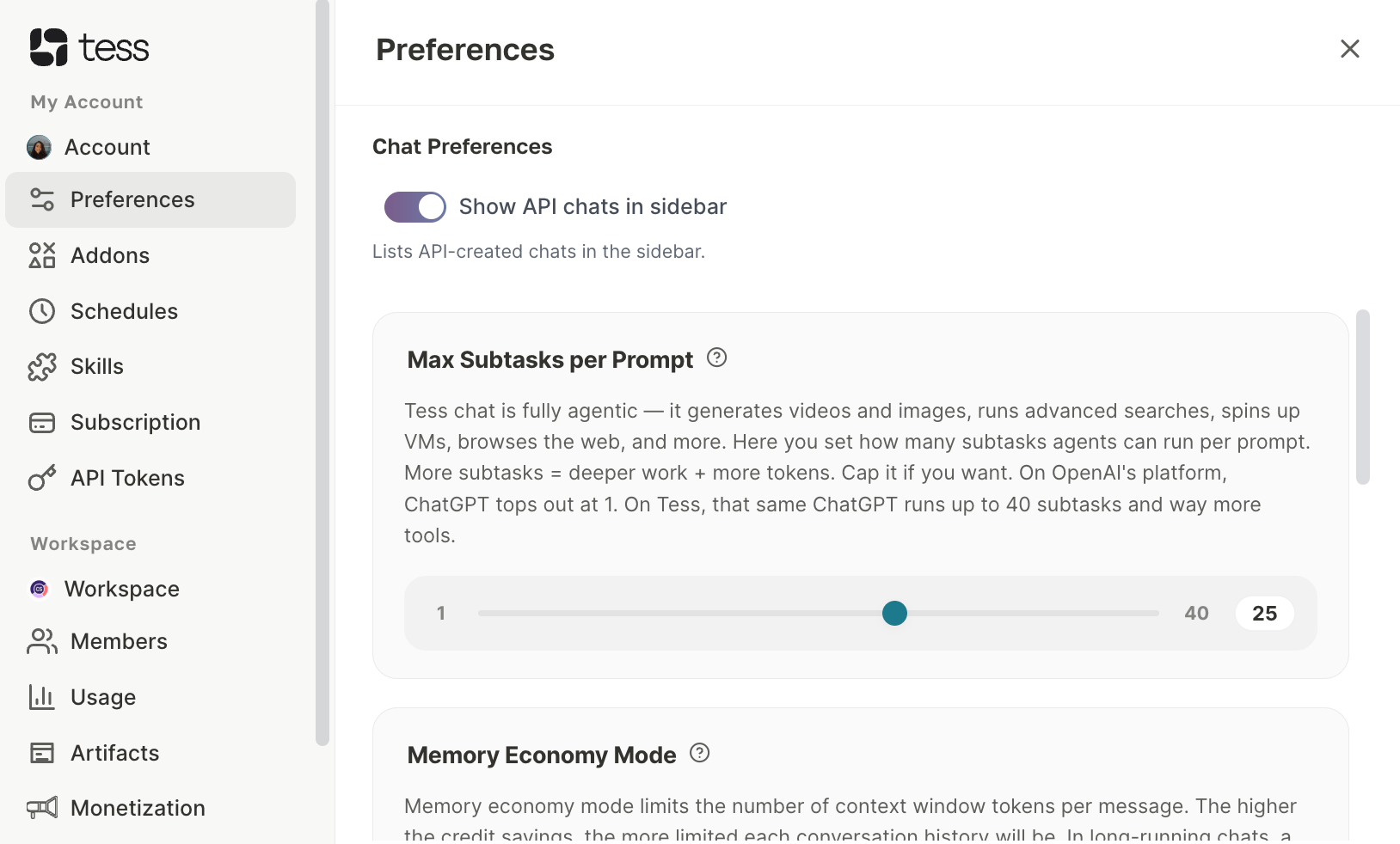
- Operações Define o número máximo de operações (requisições) que as Tools podem executar para gerar uma única resposta no chat. Valor máximo: 25 operações
- Números maiores permitem tarefas mais elaboradas e em múltiplas etapas
- Números menores limitam o escopo das ações e reduzem o consumo de recursos
Este limite se aplica por resposta individualmente, não à conversa como um todo. - Máximo de Subtarefas por Prompt Controla quantas subtarefas a IA pode criar internamente ao processar um único prompt. (Veja mais no artigo: Link)
- Modo Economia de Memória Otimiza o uso de memória durante as conversas, reduzindo o consumo de contexto. (Veja mais no artigo: Link)
- Boost de Memória Amplia a capacidade de retenção de contexto da IA durante a conversa. (Veja mais no artigo: Link)
Configurações de Busca — Experimental
Estas configurações controlam como a Tess processa e busca informações dentro de arquivos anexados nas conversas. São parâmetros técnicos de chunking — a forma como o conteúdo do arquivo é dividido em pedaços para análise.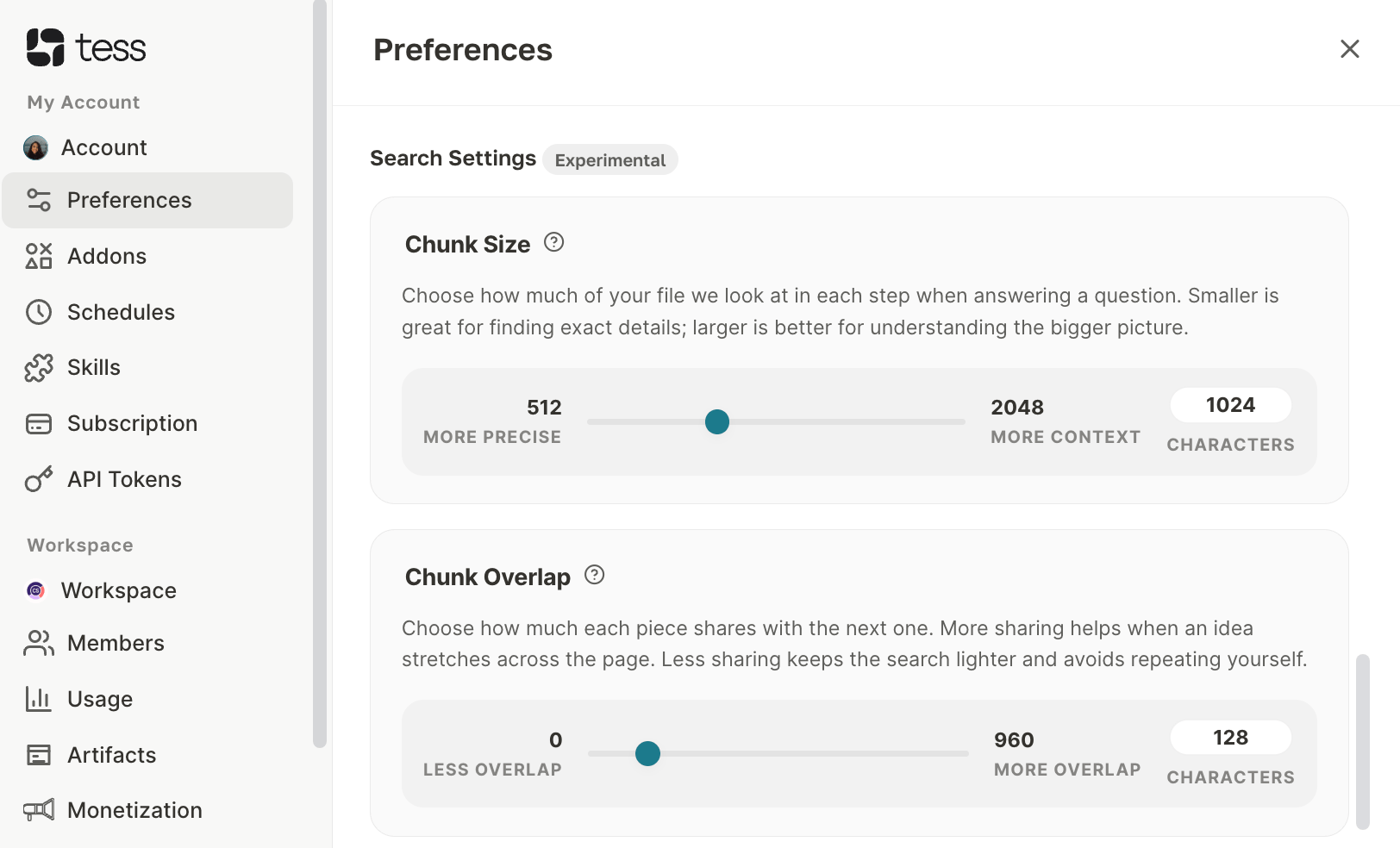
Recurso experimental: estas opções ainda estão em fase de testes e podem mudar.
- Chunk Size (Tamanho do Fragmento)
Quando usar cada extremo:
- Use valores menores quando precisar de respostas precisas sobre trechos específicos (ex.: encontrar uma cláusula em um contrato)
- Use valores maiores quando a pergunta exige compreensão do contexto amplo do documento (ex.: resumir a ideia central de um relatório)
- Chunk Overlap (Sobreposição entre Fragmentos)
Quando ajustar:
- Mais sobreposição: quando as respostas parecem “cortadas” ou perdem contexto entre parágrafos
- Menos sobreposição: quando as respostas repetem muito as mesmas informações
Observações importantes
- As configurações de Search Settings são experimentais e podem ser alteradas ou removidas em versões futuras
- Alterações nas preferências são salvas automaticamente e aplicadas imediatamente
- As configurações de Chunk Size e Chunk Overlap afetam apenas a busca em arquivos anexados — não impactam respostas baseadas em texto puro