

A tela de “Uso” foi criada exatamente para essas situações, oferecendo um histórico detalhado das interações com a IA no seu workspace.
Como acessar a tela de Uso
A tela apresenta um registro completo de todas as vezes que um modelo de IA foi acionado. Você pode filtrar e analisar essas informações para obter insights valiosos.
Utilizando os Filtros
No topo da tela, você encontrará filtros para refinar sua busca:- Tipo: Permite filtrar por tipo de interação, como chat, Imagens, Códigos, entre outros.\
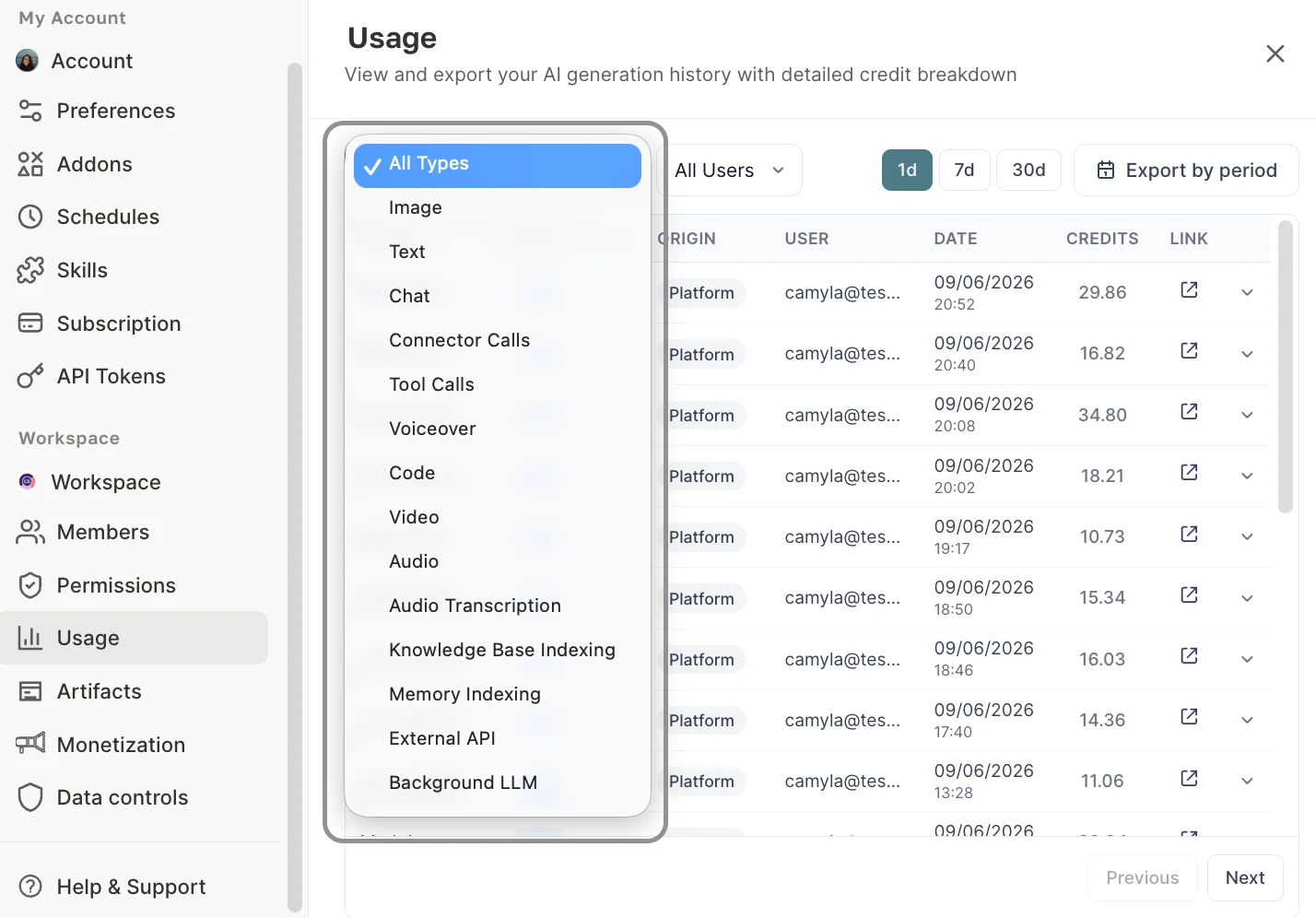
- Usuário: Selecione um membro específico do Workspace para visualizar apenas as suas atividades.
- Período: Escolha um intervalo de tempo para a análise, com opções rápidas para os últimos 1, 7 ou 30 dias.
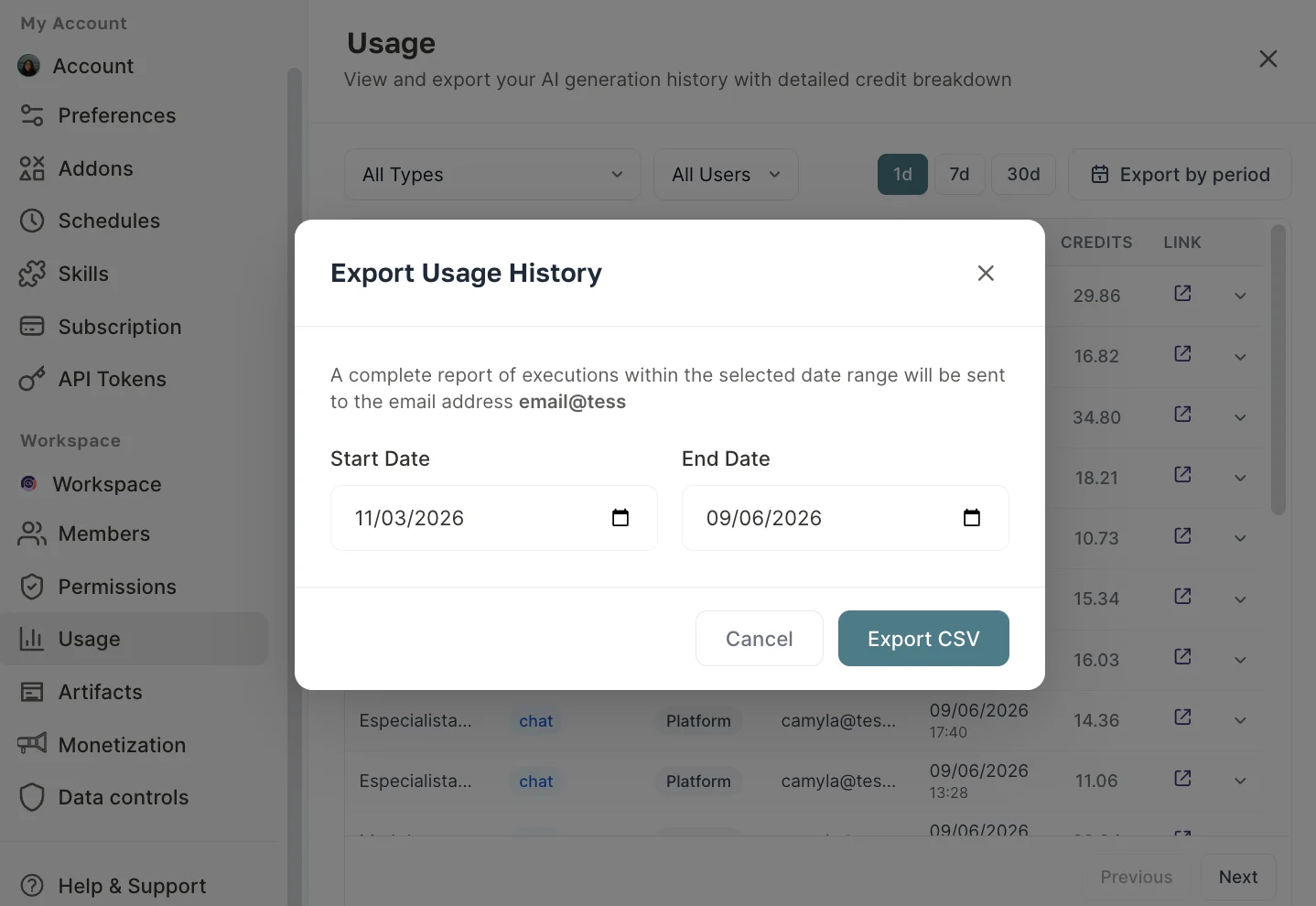
ObservaçãoNa hora de exportar CSV é possível personalizar o período de análise, ampliando ou especificando ranges diferentes das opções anteriores.
Entendendo os dados da tabela
Cada linha na tabela representa uma única execução de IA e é detalhada nas seguintes colunas:Agente
Agente
O nome do Agente de IA que foi utilizado na interação ou Chat Padrão da Tess (identificado como Tess 6).
Tipo
Tipo
O tipo de execução (ex: Chat, Vídeo, Imagem, etc).
Origem
Origem
De onde a chamada foi feita. Geralmente será “Plataforma” (indicando o uso direto dentro da Tess) ou “API” (se a chamada veio de um sistema externo).
Usuário
Usuário
O e-mail do membro da equipe que realizou a ação.
Data
Data
O dia e a hora exatos em que a interação ocorreu.
Créditos
Créditos
A quantidade de créditos que foi consumida por aquela interação específica. Esta coluna é fundamental para o acompanhamento de custos.
Link
Link
Um atalho que leva você diretamente para a conversa ou o registro daquela interação específica, permitindo uma auditoria rápida e contextualizada. Aqui, Owners e Managers poderão acessar os registros das conversas e execuções.
Exportando os Dados para Análise
Para análises mais aprofundadas, criação de relatórios personalizados ou armazenamento de longo prazo, você pode exportar os dados. Clique no botão “Exportar CSV” no canto superior direito. Isso fará o download de um arquivo no formato CSV (compatível com Excel, Google Sheets e outras ferramentas de planilha) contendo todos os dados que correspondem aos filtros selecionados no momento da exportação.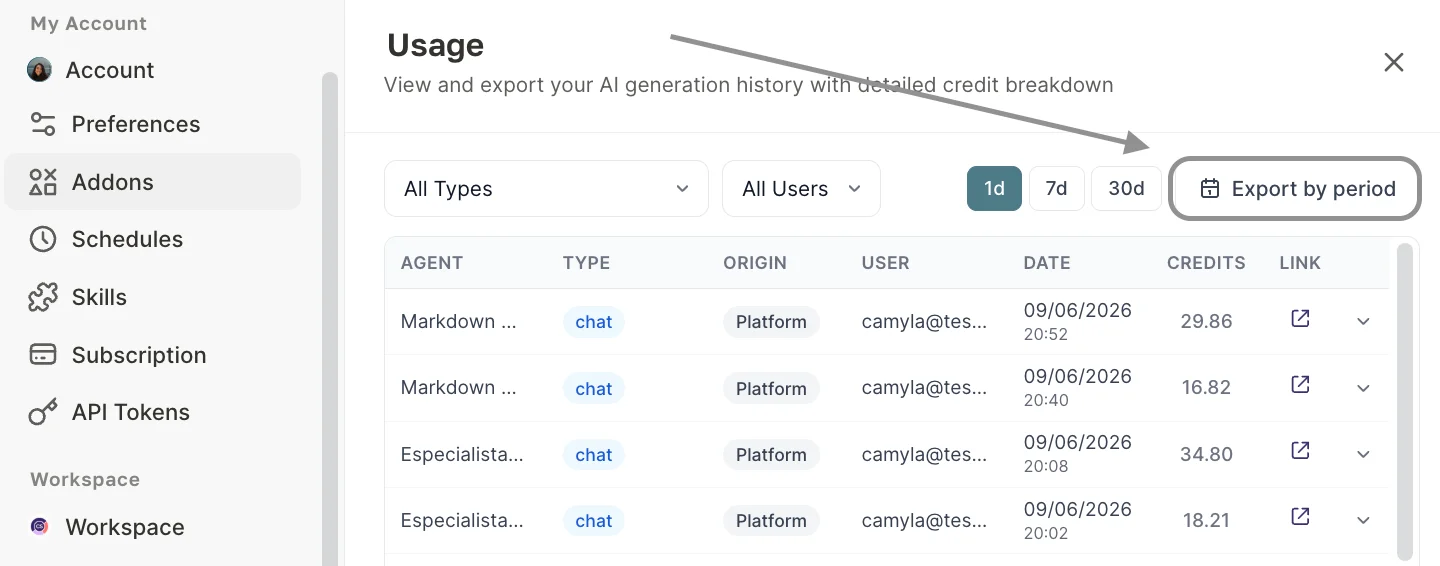
Por que esta tela é importante?
Segurança e Governança
Monitore o uso dos seus filhos ou da sua equipe, a fim de evitar uso incompatível ou perigoso.
Controle de Custos
Monitore exatamente quais interações e usuários estão consumindo mais créditos.
Auditoria de Uso
Tenha um registro claro de todas as atividades realizadas, garantindo segurança e conformidade.
Análise de Adoção
Identifique quais agentes são os mais populares e quais membros da equipe estão utilizando mais a plataforma.
Histórico de uso e auditoria
Além das conversas, o histórico também funciona como ferramenta de controle: Os administradores conseguem visualizar:- Execuções vindas de Public Links
- Execuções via Embed
- Interações feitas por usuários anônimos
Essas execuções aparecem com identificação clara de origem como:
- “Usuário anônimo (Public Link)”
- “Usuário anônimo (Embed)”