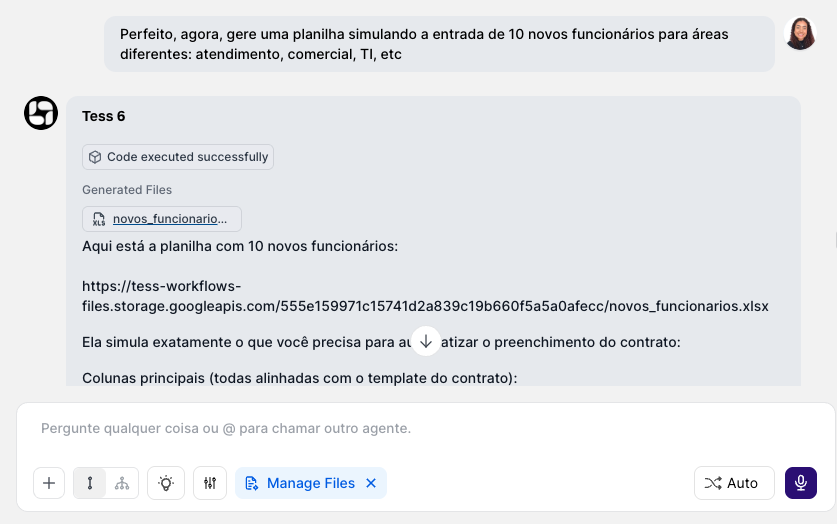
O que é o Manage Files
O Manage Files é uma ferramenta que permite à IA:- ler e gerar documentos
- aplicar alterações solicitadas
- salvar uma nova versão do arquivo, preservando ao máximo a formatação e o layout
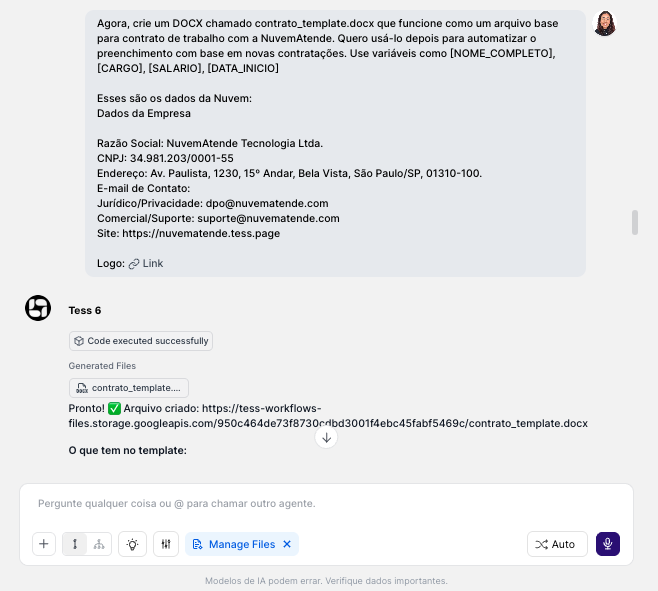
Formato do arquivoSe você quiser usar um arquivo como base, lembre de usar uma versão editável, ou seja: DOCX, PPTX. Afinal, um PDF não é possível editar, mas sim consumir o conteúdo existente.
- “Traduza todos os textos desta apresentação para espanhol, mantendo a formatação original.”
- “Substitua o logo antigo pelo novo em todos os slides.”
- “Padronize todos os títulos para fonte Arial, tamanho 24, em negrito.”
- “Encontre todas as ocorrências de ‘Empresa A’ e substitua por ‘Empresa B’.”
- “Adicione um cabeçalho com ‘Relatório Confidencial – Rascunho’ em todas as páginas.”
- “Crie uma nova coluna chamada ‘Status’ e preencha todas as linhas com ‘A Processar’.”
Manage Files vs. Deep Analysis (diferença essencial)
Manage Files
- Objetivo: analisar documentos compartilhados, modificar com base neles ou até mesmo gerar um novo arquivo do zero, apenas com o comando do prompt no chat.
- Resultado: um novo arquivo disponibilizado para download dentro do próprio chat.
Deep Analysis
- Objetivo: analisar/calcular/entender dados com precisão (principalmente planilhas/CSVs).
- Resultado: uma análise em texto, tabelas e/ou gráficos (não necessariamente um arquivo final editado, mas pode também gerar um novo arquivo).
Como usar (passo a passo)
- No chat, clique no botão de Tools (ícone ao lado da caixa de mensagem)
- Selecione “Manage Files”
- Anexe o arquivo que você deseja editar
- Diga a instrução de forma clara e direta
- Aguarde o processamento e baixe a nova versão do arquivo