

O que são Tools (Ferramentas)?
São capacidades adicionais que o Chat pode acionar sob demanda. Na prática, elas transformam o chat em um “painel de execução” para tarefas reais, não apenas respostas em texto. Exemplos do que as Tools permitem:- Criar imagem, vídeo, música e narração a partir de prompts
- Editar vídeos e melhorar qualidade (upscale, chroma key etc.)
- Analisar planilhas/CSV volumosas, realizar operações matemáticas e cálculos complexos e gerar insights - Deep Analysis
- Ler, editar e transformar arquivos de todos os tipos - Manage Files
- Disparar automações e conectar com apps - Integrations
- Trabalhar com voz (Speech) e áudio (Music)
Onde encontrar e como usá-las no Chat?
Na tela do chat, perto da caixa de mensagem, existe um botão de ferramentas (ícone similar a volumes de uma mesa de som). Ao clicar, abre um menu com a lista de Tools disponíveis. Escolha a ferramenta que deseja usar, faça o pedido em linguagem natural, explicando o objetivo e, se tiver, forneça os arquivos/links necessários. Clicando no botão de informação ao lado de cada tool, você encontrará uma breve explicação da sua aplicabilidade. Caso veja a necessidade de ajustes, variações, melhorias e revisões, basta avisar ao chat que o LLM vai usar o contexto da conversa a refinar sem recomeçar do zero.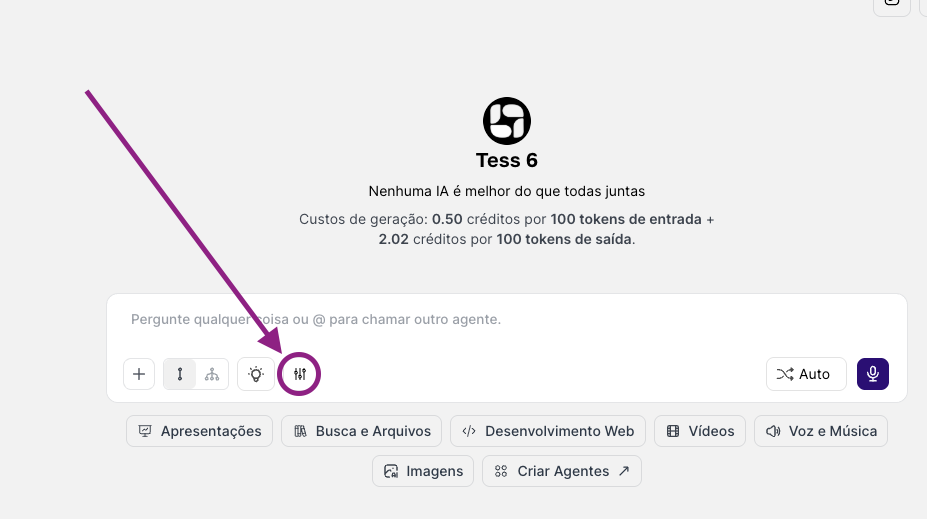
Principais Tools do Chat (visão geral)
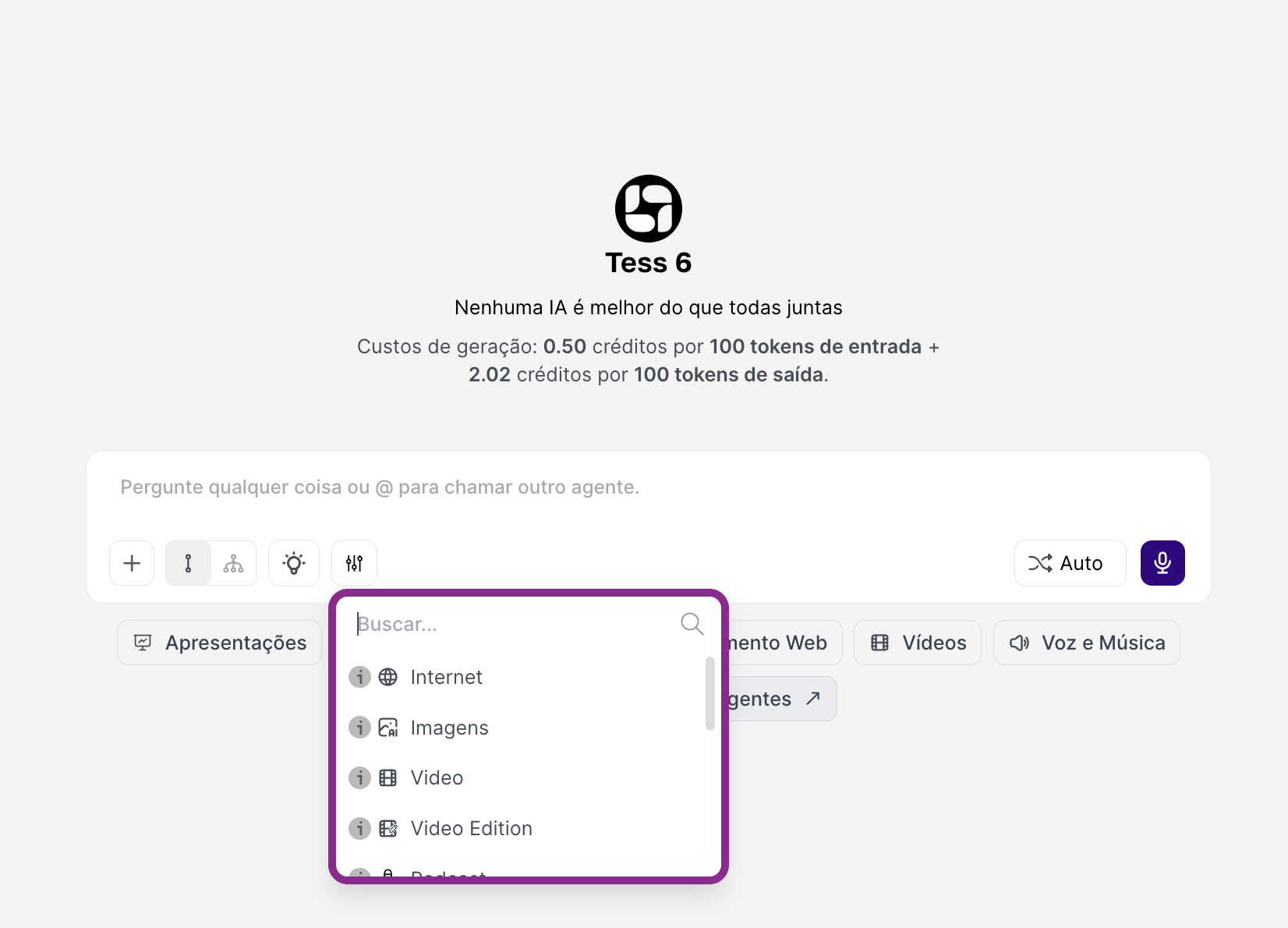
- Internet: Para diferentes tipos de pesquisas na web. Pesquisas em buscadores, consultas em redes sociais, função Deep Research (para pesquisas mais elaboradas), modo acadêmico.
- Imagens: Criação de imagens dentro do próprio chat, usando um dos vários modelos disponíveis, como Nano Banana, TESS 6, GPT 5 Image, Ideogram 3 etc. Também há opções de edição, como remoção de background, upscale e vetorização (SVG).
- Vídeos: Criação de imagens dentro do próprio chat, usando um dos vários modelos disponíveis, como Sora, TESS 6, Google VEO, Kling AI, etc.
- Edição de Vídeos: Edição de vídeos, com ferramentas como Film Maker (junção de clips), Extração de Frame, upscale, alteração de ângulos, efeitos visuais, Chroma Key Background etc.
- Speech (Narração / Voz): Para converter texto em voz e criar narrações. Ideal para locuções, aulas, podcasts, vídeos e apresentações.
- Music (Música): Para gerar trilhas sonoras, jingles e músicas a partir de prompts (gênero, BPM, instrumentos, mood, duração). Ideal para conteúdo, vídeos, vinhetas e fundo musical.
- Deep Analysis (Análises Profundas): Para análise avançada de dados e aprendizado de máquina em planilhas, CSV e bases estruturadas. Ideal para relatórios, segmentação, padrões de uso, churn, tendências e diagnóstico de métricas. Dica: sempre usar com modelos de IA robustos e escrever prompts mais literais.
- Manage Files (Gestão de Arquivos): Para acessar, ler e modificar arquivos (documentos, PDFs, GIFs e outros). Ideal para revisar documentos, extrair informações, reorganizar arquivos e gerar versões editadas. Dica: sempre usar com modelos de IA robustos e escrever prompts mais literais.
- Integrations (Integrações / Automações): Para conectar o chat a automações e apps via plataformas como Zapier, Make e n8n (e/ou chamadas HTTP), permitindo disparar tarefas como: enviar e-mails, criar tickets/tarefas, atualizar planilhas e CRMs, notificar times em Slack/Teams, etc.
- Avatar: criação de avatares no próprio chat, com um dos vários modelos disponíveis, como HeyGen, OmniHuman e Wan.
- No Tools: desativa o uso de ferramentas (apenas texto).