

Iniciá sesión en tu cuenta Tess AI y luego hacé clic en el ícono de tu perfil, ubicado en la esquina inferior izquierda de la pantalla. En el menú que se abre, seleccioná la opción "Configuraciones".
Iniciá sesión en tu cuenta Tess AI y luego hacé clic en el ícono de tu perfil, ubicado en la esquina inferior izquierda de la pantalla. En el menú que se abre, seleccioná la opción “Configuraciones”.
En la sección "Workspace", hacé clic en Base de Conocimiento. Vas a ser redirigido a la página de la Base, con la lista completa de archivos.
En la sección “Workspace”, hacé clic en Base de Conocimiento. Vas a ser redirigido a la página de la Base, con la lista completa de archivos.
¿De qué trata esta Base?
Es el repositorio global de archivos del workspace (imágenes, PDFs, documentos, etc.) enviados a Tess. No es lo mismo que la Knowledge Base del Agent Studio (que es la base de contenidos vinculada a un agente específico) ni la del Chat (vinculada a esa ventana de contexto). Aquí ves todos los uploads, independientemente de qué agente o chat utilizó el archivo.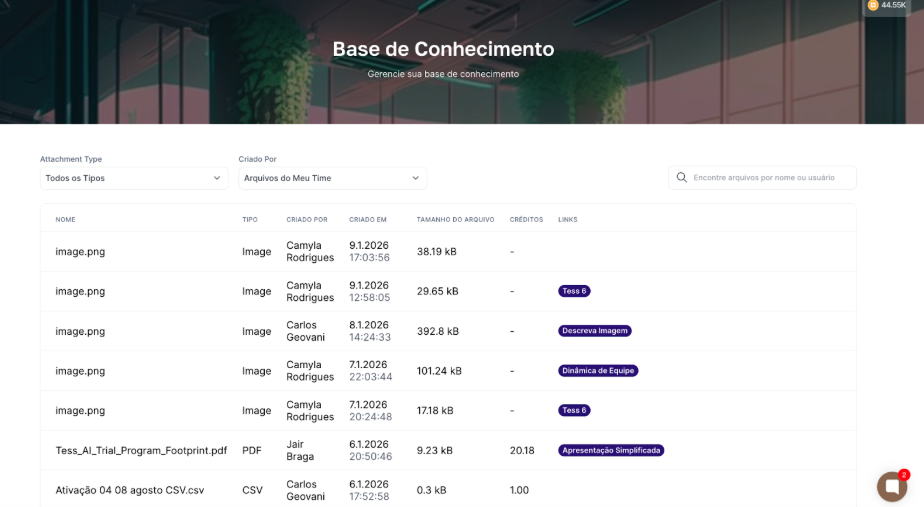
- Nombre del archivo
- Tipo (ej.: Image, PDF, Document)
- Creado por (quién hizo el upload)
- Creado en (fecha y horario)
- Tamaño del archivo
- Créditos (cuando haya consumo asociado)
- Links (dónde fue incluido el archivo – por ejemplo: “Tess 6”, nombre del agente o del chat)
- Filtros y búsqueda
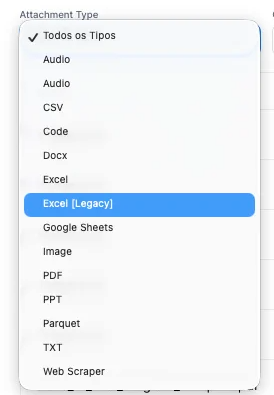
- Filtrar por tipo de archivo adjunto (Attachment Type):
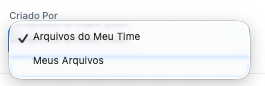
- Filtrar por creador (Creado Por):
- Buscar por nombre de archivo o usuario, ideal para localizar archivos específicos rápidamente.

Permisos (quién ve qué)
Managers y Owners
Pueden ver los archivos de todo el equipo en el workspace. Ven los créditos asociados y en cuáles chats/agentes se usaron los archivos. Es ideal para gobernanza, costos y seguridad de la información.
Demás usuarios:
En la vista individual de usuarios, solo es posible ver los propios archivos utilizados en sus conversaciones, los créditos consumidos en cada upload y procesamiento, y los chats asociados.
Para qué sirve en la práctica
Gobernanza de datos
Gobernanza de datos
Saber qué archivos están circulando en Tess, quién los subió y dónde se están usando.
Gestión de costos
Gestión de costos
Entender qué tipos de archivos y flujos consumen más créditos.
Seguridad y cumplimiento
Seguridad y cumplimiento
Permite revisar si no hay documentos sensibles indebidos siendo utilizados en agentes o chats.
Organización
Organización
Facilita encontrar y reutilizar materiales ya enviados (manuales, presentaciones, imágenes, etc.).