

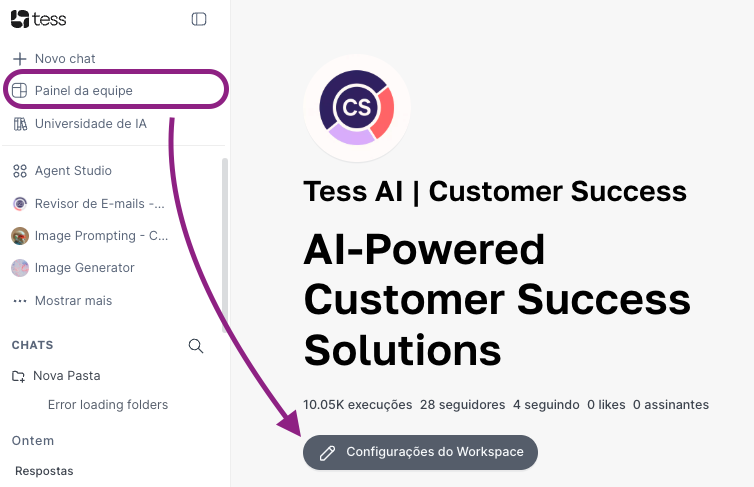
Navegando por el Panel del Equipo
Tu panel está compuesto por una identidad visual y métricas de engagement, seguidas por pestañas que organizan tu contenido público.Identidad y Métricas del Workspace
En la parte superior de tu panel, los usuarios ven la información esencial que define a tu equipo:
- Logo y Nombre del Workspace: La identidad visual y el nombre que definiste en las configuraciones.
- Título e Imagen de Portada: Una frase de impacto y una imagen que representan la misión de tu equipo.
Métricas de Engagement
- Ejecuciones: El número total de veces que los agentes públicos de tu workspace fueron ejecutados por toda la comunidad de Tess.
- Seguidores: Cuántos usuarios de Tess AI decidieron seguir tu workspace para estar al tanto de tus novedades.
- Siguiendo: El número de otros workspaces que tu equipo sigue.
- Likes: La suma de “me gusta” que tus agentes e imágenes públicas han recibido.
Pestañas de Contenido
El contenido de tu panel está organizado en tres secciones principales:
- Pestaña “IAs”:
Esta es tu galería de agentes. Todos los agentes que tú o tu equipo crearon y definieron como “Workspace” aparecerán aquí. Es la mejor forma de compartir los agentes creados con todo el equipo y con la comunidad de Tess AI, en caso de que quieras monetizar tu workspace. - Pestaña “Feed”:
Funciona como un portafolio visual. Todas las imágenes generadas por los miembros de tu workspace que fueron compartidas públicamente se muestran aquí. - Pestaña “Sobre”:
Aquí es donde cuentas tu historia. Esta sección muestra la biografía de tu workspace, una descripción sobre tu misión, y los enlaces a tus redes sociales o sitio web que agregaste en las configuraciones.
Cómo Configurar tu Panel
La personalización de tu panel se realiza directamente en las configuraciones de tu workspace. Accede a tu Panel del Equipo y haz clic en el botón “Configuraciones del Workspace”.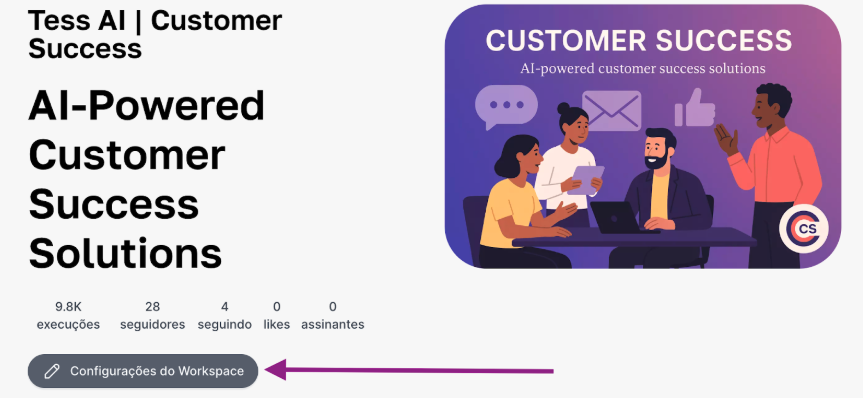
ImportanteSolo los Owners del workspace tienen permiso para realizar esta acción.