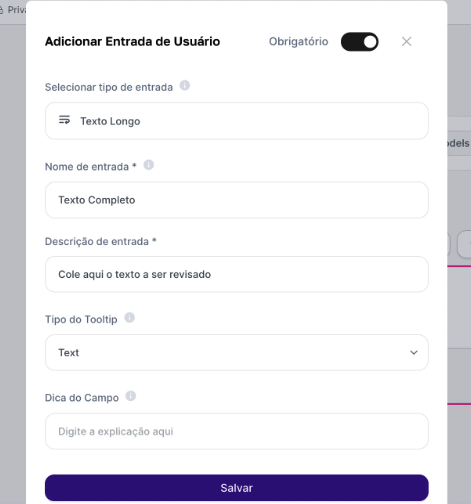
Cómo configurar una entrada de usuario
Antes de explorar los tipos de entrada, el proceso para agregarlas siempre es el mismo y sucede en el panel de configuración de tu agente. Ahí verás la opción “Entrada del Usuario”; haz clic para crear un nuevo campo de entrada.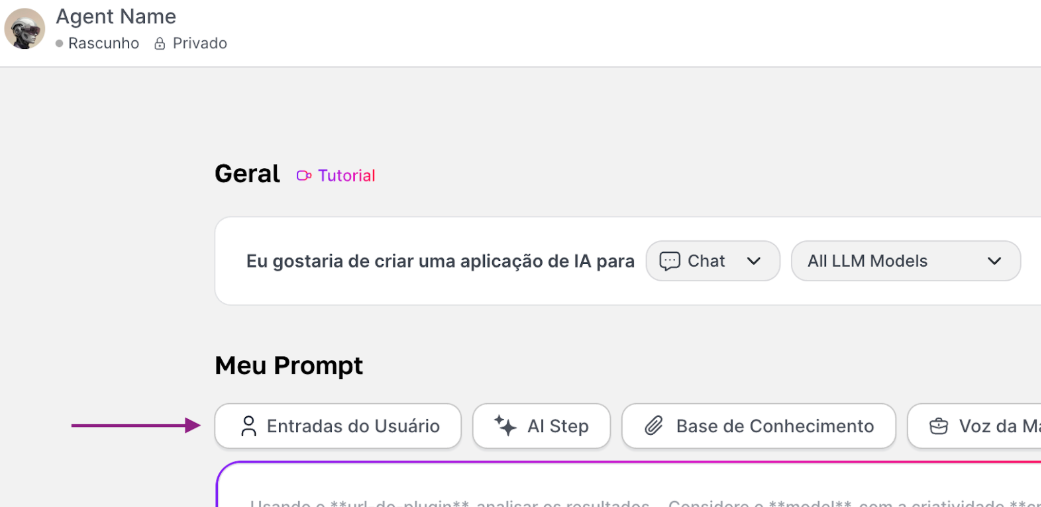
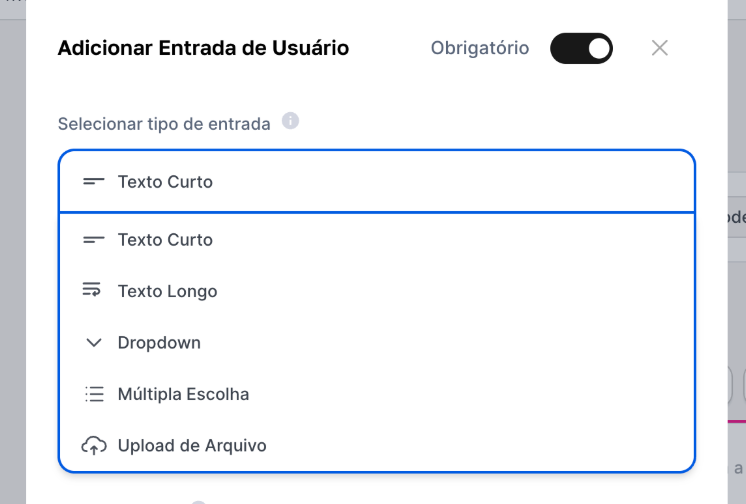
Tipo
El formato de la entrada que el usuario va a completar (texto, lista, archivo, etc.).
Nombre
El nombre interno de la variable, que se usará en la instrucción (prompt). Usa nombres cortos, sin acentos ni caracteres especiales.
Descripción
El texto que se mostrará al usuario final, orientando el llenado.
Explorando los tipos de entrada
Ahora, vamos a detallar cada uno de los tipos de entradas que puedes configurar.- Texto corto
- Texto largo
- Dropdown
- Múltiple elección
- Subida de archivo
Ideal para recopilar información breve y directa. Usa este campo cuando el usuario necesite completar una palabra, una frase o un dato específico.Para qué sirve: Recopilar nombres, correos, números de pedido, términos de búsqueda, títulos de documentos, etc.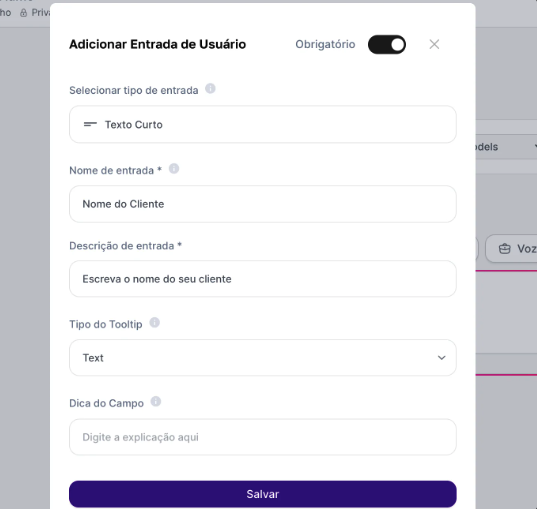
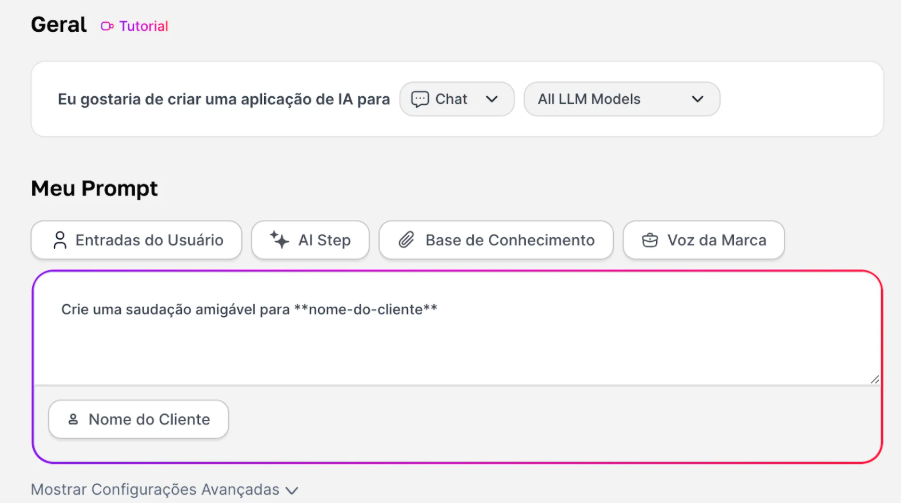
Ejemplo de uso: Puedes crear un agente que genere saludos personalizados. La variable Nombre del Cliente (Texto corto) pediría el nombre del cliente: Y la instrucción sería: “Crea un saludo amigable para nombre-del-cliente”