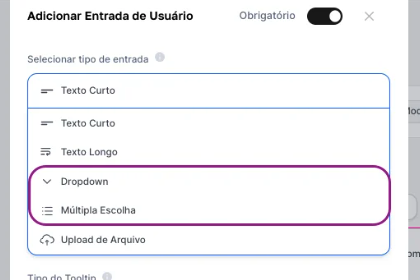
Entendiendo los tipos de entrada de selección
Caja de selección única (Dropdown)
Ideal para cuando necesitas que el usuario elija solo una opción de una lista fija. Esto asegura que la respuesta sea única y decisiva (ej.: “¿Cuál es tu presupuesto? Alto, Medio o Bajo”).
Caja de opción múltiple (Checkboxes)
Perfecta para que el usuario pueda seleccionar varias opciones de una lista. Ofrece más flexibilidad, múltiples preferencias (ej.: “¿Cuáles son tus intereses? Gastronomía, Cultura, Deportes”).
Nuestro proyecto ejemplo: el Agente Planificador de Viajes
Vamos a construir un agente que funcione como un guía turístico, creando un itinerario de viaje con base en las preferencias del usuario.Configuración inicial del agente
En AI Studio, inicia la creación de un nuevo agente. Como nuestro agente va a generar un itinerario en texto, un Agente de Chat o Texto es lo ideal. Mantén la selección predeterminada de “All LLM” o elige un modelo específico que prefieras.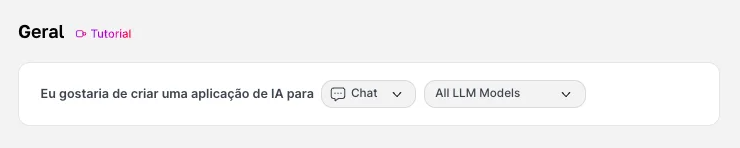
Configuración inicial del agente
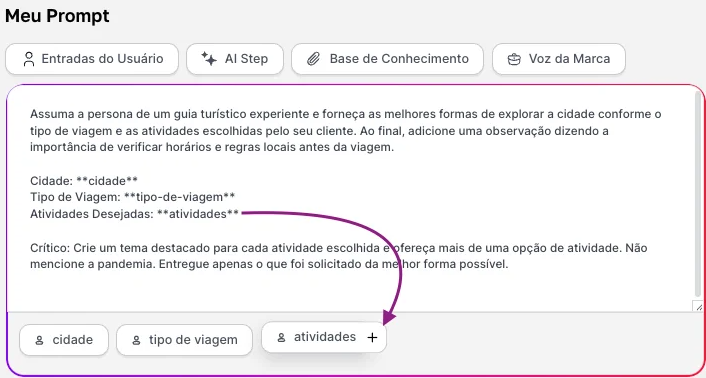
En el campo de prompt, vamos a insertar la lógica de nuestro guía turístico, el contexto y las directrices base que lo guiarán: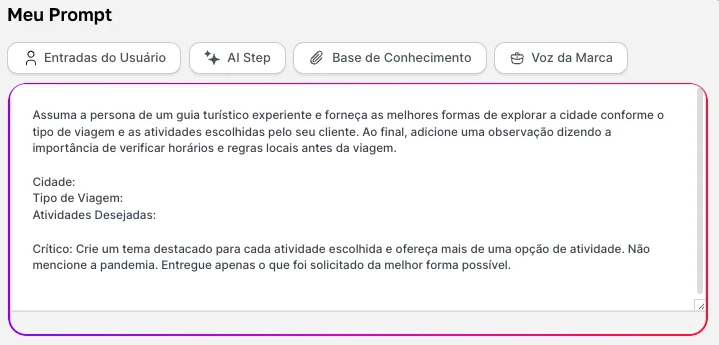
Asume la persona de un guía turístico con experiencia y proporciona las mejores formas de explorar la ciudad según el tipo de viaje y las actividades elegidas por tu cliente. Al final, agrega una observación diciendo la importancia de verificar horarios y reglas locales antes del viaje. _Ciudad:
Tipo de viaje:
Actividades deseadas: _ Crítico: Crea un tema destacado para cada actividad elegida y ofrece más de una opción de actividad. No menciones la pandemia. Entrega solo lo solicitado de la mejor forma posible.
Configurando las User Inputs
Ahora, vamos a crear la interfaz que nuestro usuario final va a completar.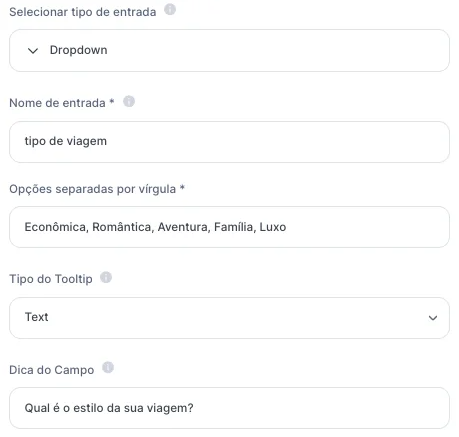
- Input para la Ciudad: “Texto corto”, con el nombre ciudad y el rótulo “¿Qué ciudad y estado quieres visitar?”
- Input para el Tipo de Viaje (Selección única): “Selección única” con el nombre tipo de viaje y el rótulo “¿Cuál es el estilo de tu viaje?”. Para las opciones, ingresa la lista de elecciones separadas por comas. Ej.: Económica, Romántica, Aventura, Familia, Lujo
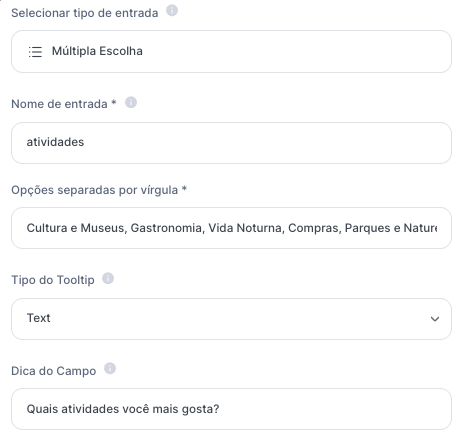
- Input para las Actividades (Selección múltipla): “Selección múltipla” con el nombre actividades y el rótulo: “¿Qué actividades te gustan más?”. Para las opciones, ingresa la lista de intereses separadas por comas. Ej.: Cultura y Museos, Gastronomía, Vida nocturna, Compras, Parques y Naturaleza
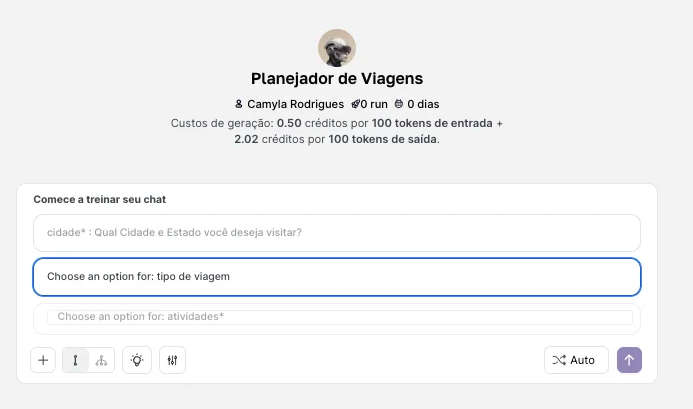
Guardando y probando
Con todo configurado, nombra tu agente y haz clic en “Guardar” y después en “Visualizar” para probarlo. Verás una interfaz amigable con un campo de texto, un menú dropdown y casillas de selección, lista para completarse.