Workspace
Disponible solo para los miembros de tu workspace. Este es el modo ideal para mantener el control de agentes internos.
Privado
Visible solo para ti (y, si aplica, administradores autorizados del workspace).
Público
Disponible para uso por toda la comunidad de usuarios Tess y está listado en el Marketplace.
No listado
No aparece en el Marketplace, pero cualquier persona de Tess que reciba el link puede acceder.
¿Por qué es importante?
- Seguridad y confidencialidad: agentes con datos sensibles deben ser privados o limitados al workspace.
- Compartir de forma controlada: agentes experimentales pueden ser no listados, accesibles solo por link.
- Distribución y comunidad: agentes maduros pueden hacerse públicos y compartirse con toda la base de usuarios de Tess.
Entendiendo en detalle los niveles de Visibilidad
Workspace
Todos los miembros del workspace pueden acceder al agente. Es excelente para crear agentes por miembros de empresas para que otros colegas los puedan usar.
Privado
Solo el creador del agente puede verlo. Se usa cuando se trata de agentes en borradores, pruebas o agentes personales.
Público
En este caso, cualquier usuario de Tess puede localizar y usar el agente, quedando disponible y listado en el Marketplace. Se usan para agentes listos para reutilización por terceros (más genéricos y amplios), templates de mercado, showcases, etc.
No listado
No se puede localizar en el Marketplace y solo las personas con el link directo pueden abrirlo. Se usa cuando quieres compartir con clientes específicos, partners, o en fases beta para pruebas por otras personas.
Cómo ajustar la visibilidad del agente
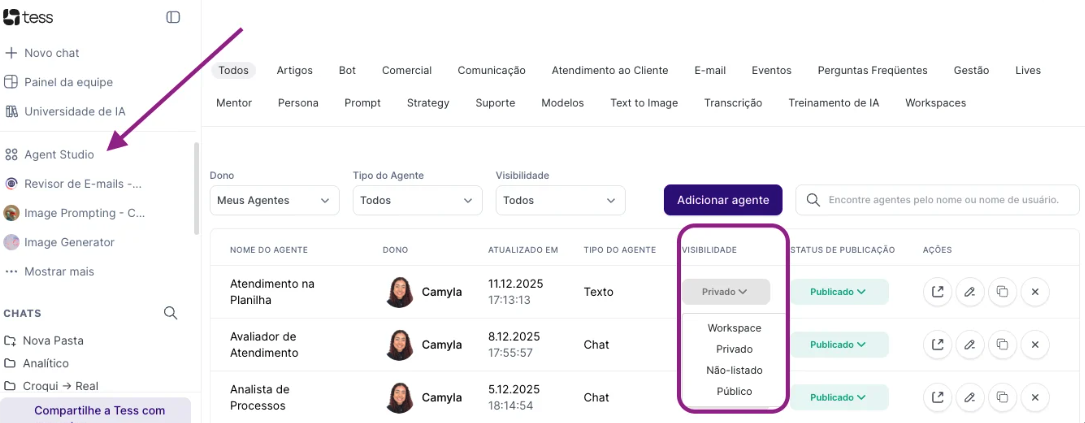
Al momento de crear el Agente, puedes definir la visibilidad dentro de Agent Studio, seleccionando la opción de tu preferencia. El agente se creará con esa orientación.- Abre Agent Studio
- Ubica el agente que quieres configurar. Puede ser por el campo de búsqueda, el tipo, la visibilidad o el Owner.
- Revisa la columna Visibilidad y elige el nivel deseado
**\
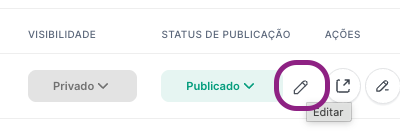
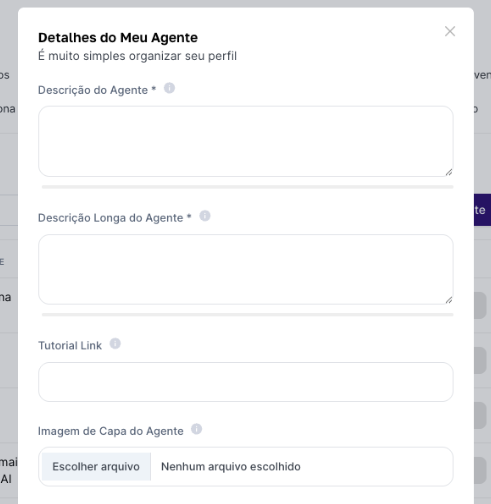
Información detallada del Agente (para hacerlo público)** Para acceder, solo pasa el mouse al lado del status y haz clic en el lápiz.