

O que é?
Conectores são integrações nativas que ligam a Tess a aplicativos externos viabilizados quando você integra ao aplicativo. Depois de conectar um app, a IA pode usar esse acesso dentro de chats e agentes para ajudar em tarefas como:- buscar informações em ferramentas conectadas;
- organizar rotinas operacionais;
- consultar dados e documentos;
- disparar ações com comandos simples;
- reduzir a troca de contexto entre várias plataformas.
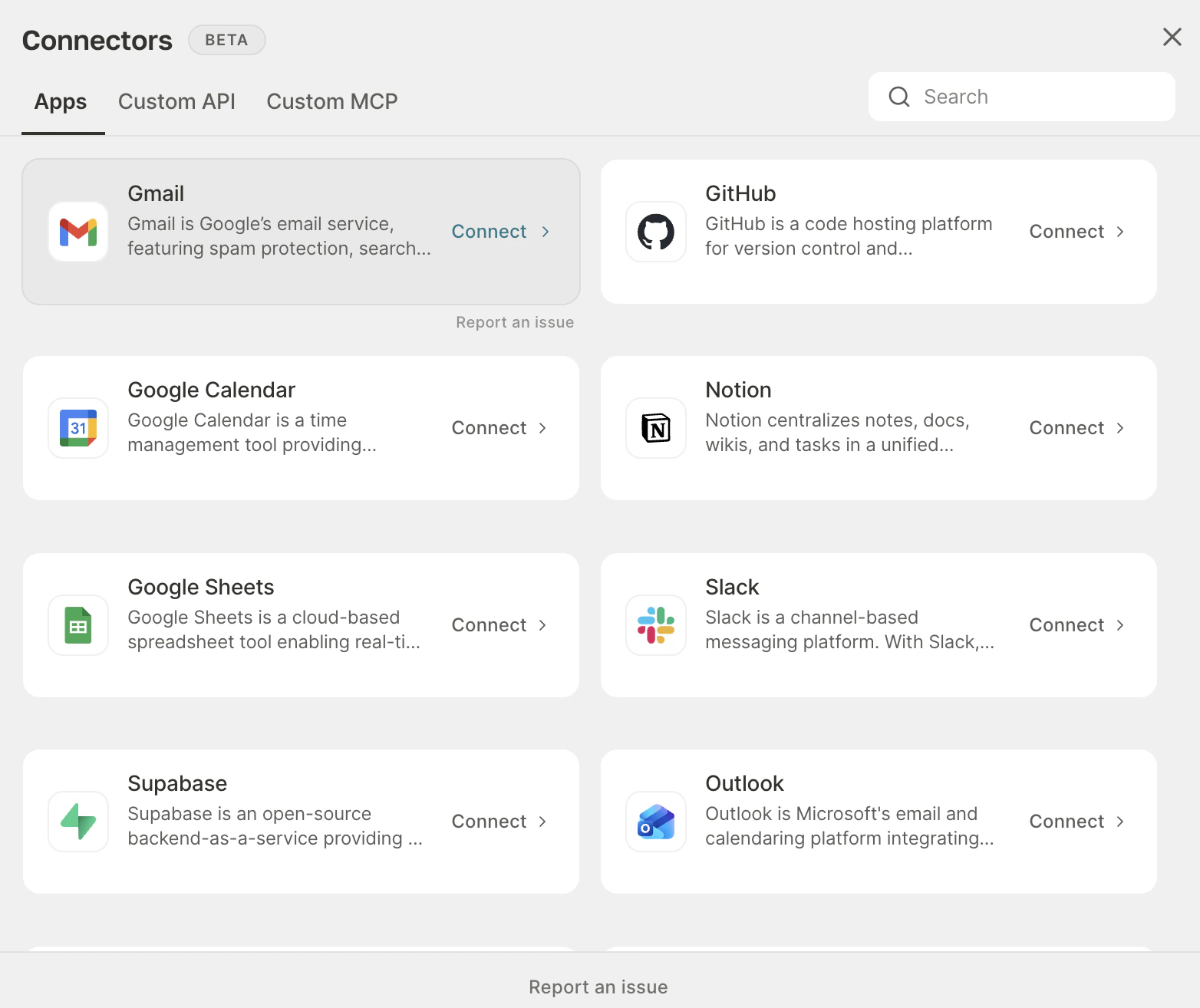
- Apps: integrações prontas (Gmail, Slack, Notion, etc.)
- [Em breve] Custom API: conexão com APIs próprias ou de terceiros
- Custom MCP: conecte servidores MCP remotos (Attio, Gleap, Volt, ferramentas internas) ao chat e aos agentes
Onde encontrar e como usar?
Você pode acessar os Conectores diretamente pelo chat ou na tela de edição do agente:Via Chat
- Clique no + no canto inferior esquerdo da caixa de conversa
- Selecione Connectors
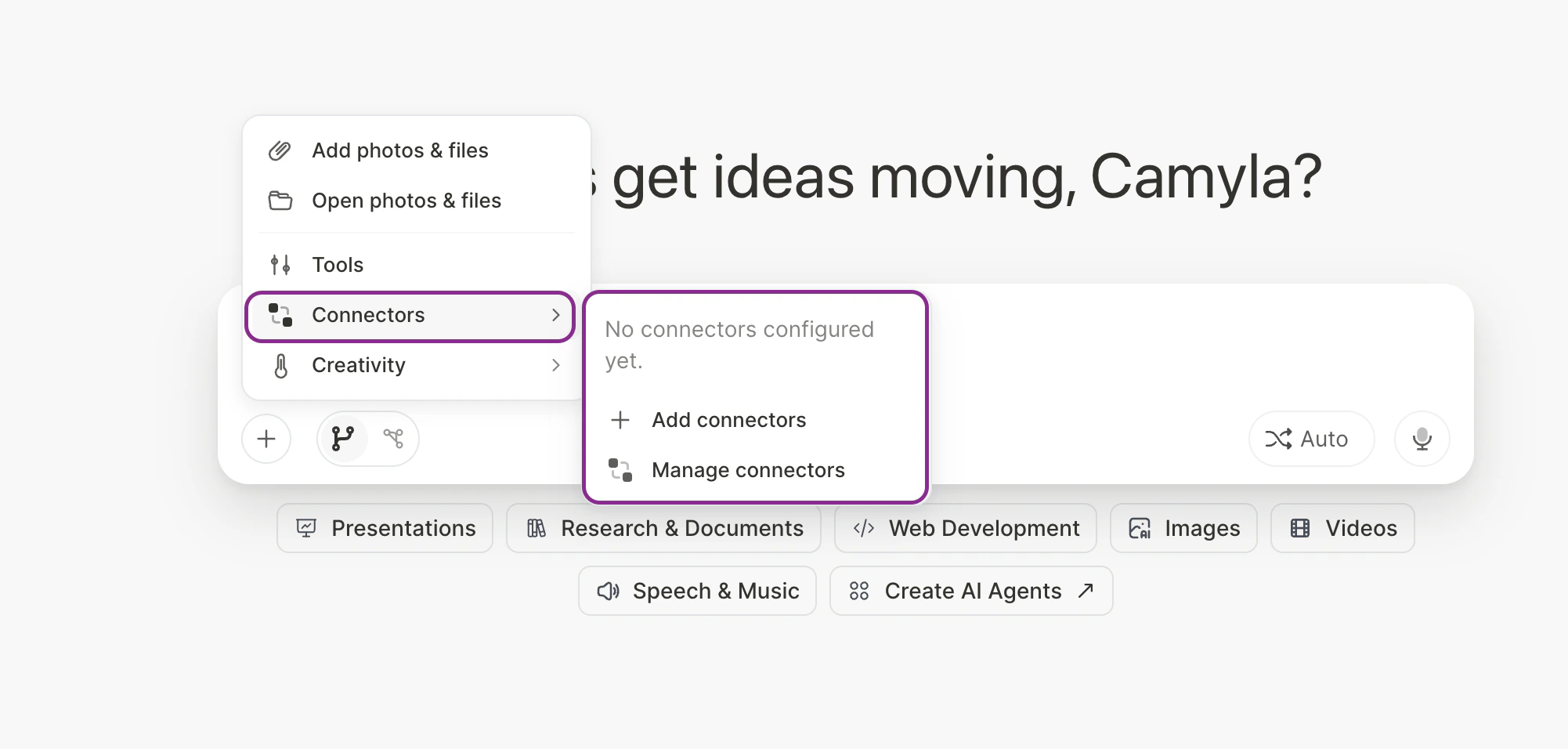
- E clique em “Add connectors” para adicionar novos ou
- “Manage connectors” para gerenciar conexões existentes
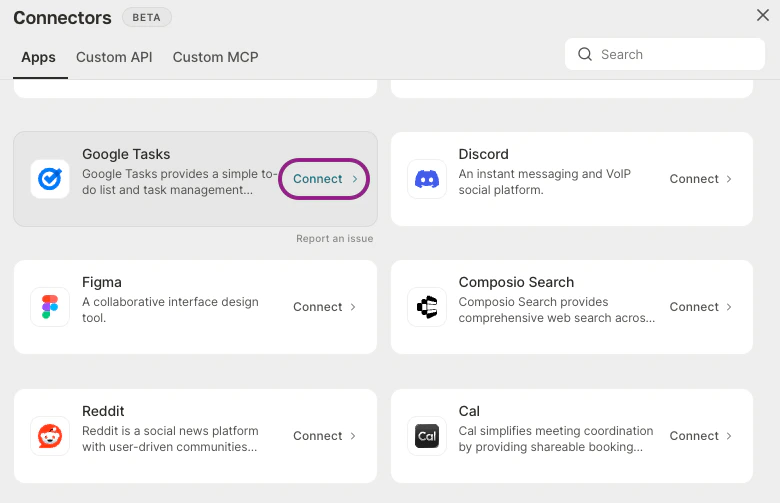
- Localize o aplicativo desejado.
- Clique em Connect para iniciar a autenticação e confirme todas as permissões na modal que abrir
Tela de Edição do Agente
- Abra o Agent Studio e localize o agente desejado para ajustar ou crie um novo
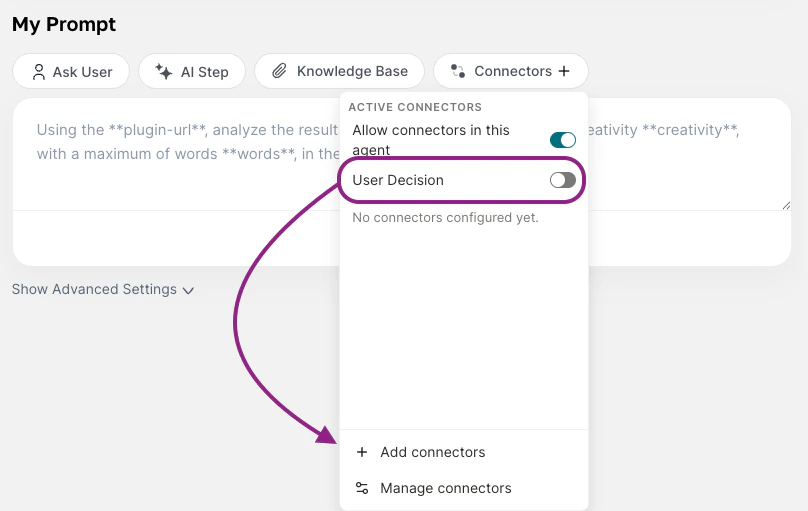
- Localize o botão Conectores
- Para permitir usar no agente, mantenha a engrenagem ativada.
- Caso deseje que o usuário final também escolha o uso, mantenha o “User decision” ativo, nesse caso, você não conseguirá escolher qual conector será usado, ficando à critério do usuário final
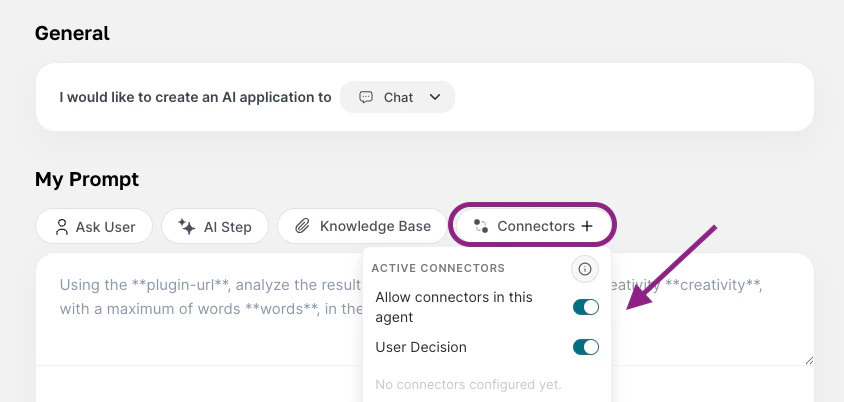
- Entretanto, para adicionar os conectores específicos que o agente usará, você precisará desmarcar a opção de decisão do usuário e adicionar manualmente os conectores.
- Clique em adicionar para integrar novos conectores ou gerenciar, caso já tenha e deseja ajustar algo
- Localize o que desejar e siga com as liberações de permissões
Entendendo a proposta
Os Conectores ampliam o papel da Tess dentro do workspace. Em vez de atuar apenas como geração de texto ou análise no chat, a IA passa a interagir com sistemas externos conectados. Ou seja, passa de assistente para operador de tarefas e isso é especialmente relevante em agentes, onde o comportamento pode ser estruturado para usar conectores automaticamente dentro de fluxos. Na prática, isso significa que a Tess pode funcionar como uma interface única entre usuário, contexto e execução. Uma forma simples de entender:- sem Conectores: a IA orienta você sobre o que fazer;
- com Conectores: a IA também ajuda a fazer.
Exemplos práticos
Abaixo estão alguns exemplos de uso que ajudam a mostrar o valor do recurso no dia a dia.- Gmail
Prompt de exemplo:2. Google Calendar Permite consultar agenda; localizar compromissos e apoiar a organização de reuniões.
- “Procure os emails mais recentes sobre renovação de contrato e me traga um resumo com os principais pontos, responsáveis e próximos passos.”
- “Encontre mensagens não lidas do cliente XYZ e organize por prioridade.”
- “Verifique meus últimos 20 e-mails no Gmail, identifique os que precisam de resposta urgente e escreva respostas profissionais para cada um. Me mostre antes de enviar.”
Prompt de exemplo:3. Google Sheets Torna possível consultar planilhas; cruzar dados operacionais; estruturar relatórios de forma rápida diante dos dados coletados.
- “Verifique meus compromissos desta semana e destaque horários livres para uma reunião de 30 minutos.”
- “Liste os próximos eventos relacionados a clientes enterprise procurando por eventos com o título que contenha [EN].”
- “Olhe minha agenda de amanhã no Google Calendar e reorganize os compromissos para priorizar reuniões comerciais. Se houver conflitos, sugira novos horários livres no mesmo dia.”
Prompt de exemplo:4. GitHub Habilita a consulta aos repositórios do GitHub que você tenha acesso; viabiliza o acompanhamento das atividades técnicas, além de ser funcional para apoiar times de produto e engenharia.
- “Analise a planilha de leads e me diga quais contatos estão sem follow-up nos últimos 7 dias.”
- “Leia a planilha de métricas do mês e gere um resumo executivo com os principais desvios.”
- “Leia essa planilha e identifique padrões de queda de uso nos últimos 30 dias”
Prompt de exemplo:5. Slack É possível consultar mensagens de canais ou diretas; resumir discussões em algum grupo; localizar decisões em canais.
- “Liste os pull requests mais recentes do projeto e resuma o objetivo de cada um.”
- “Procure issues relacionadas a integração “xxxx” e organize por prioridade.”
- “Liste os últimos PRs abertos no repositório do GitHub e resuma o que mudou”
Prompt de exemplo:
- “Resuma o que foi discutido no canal de produto hoje e destaque decisões, pendências e responsáveis.”
- “Procure mensagens sobre conectores ou integrações e consolide os principais feedbacks do time.”
- “Envie uma mensagem no Slack para o canal #marketing avisando que a live começa em 10 minutos”
Boas práticas
Para ter melhores resultados com Conectores, siga estas recomendações:- Seja específico no prompt: Em vez de escrever “veja meus emails”, prefira: “Procure emails das últimas 2 semanas com o assunto renovação e resuma os pontos principais.”
- Diga o objetivo da tarefa: Explique o resultado esperado como: resumir; listar; comparar; organizar; identificar pendências; sugerir próximos passos.
- Use recortes claros: Sempre que possível e aplicável, informe: período; projeto; cliente; canal; documento; prioridade.
- Teste primeiro com tarefas simples: Comece por consultas e resumos antes de depender de fluxos mais complexos.
- Estruture agentes com foco: Se o conector for usado em um agente, deixe clara a função dele no treinamento e o que espera do uso do insumo do conector ou o que quer usar para alguma ação. Exemplo: agente de suporte; agente comercial; agente de operações; agente de análise de dados.
- Revise permissões com cuidado: Conectores envolvem acesso a sistemas externos. Apesar dos seus dados estarem seguros e não usados em treinamento de modelos, busque conectar contas e apps adequados ao contexto de uso.
Se você já usa a Tess no dia a dia, esse é um dos recursos mais importantes para aproximar a IA do seu fluxo real de trabalho.