

Pré-requisitos
- Qualquer usuário pode conectar o SharePoint — basta ter uma conta.
- É necessário ter um tenant configurado no SharePoint.
- Você precisará informar o Tenant Name e, opcionalmente, o SharePoint Subsite.
Como conectar
1
Configure as permissões no SharePoint
As permissões que a Tess consegue acessar são diretamente determinadas pelo que está configurado no seu SharePoint. O conector apenas reflete essas permissões — ele não cria nem amplia acessos.Uma configuração comum que pode restringir o acesso é a seção Acesso ao site dentro do SharePoint. Se um usuário ou grupo tiver acesso limitado a um site, o conector respeitará essa restrição e não conseguirá acessar conteúdo além do permitido.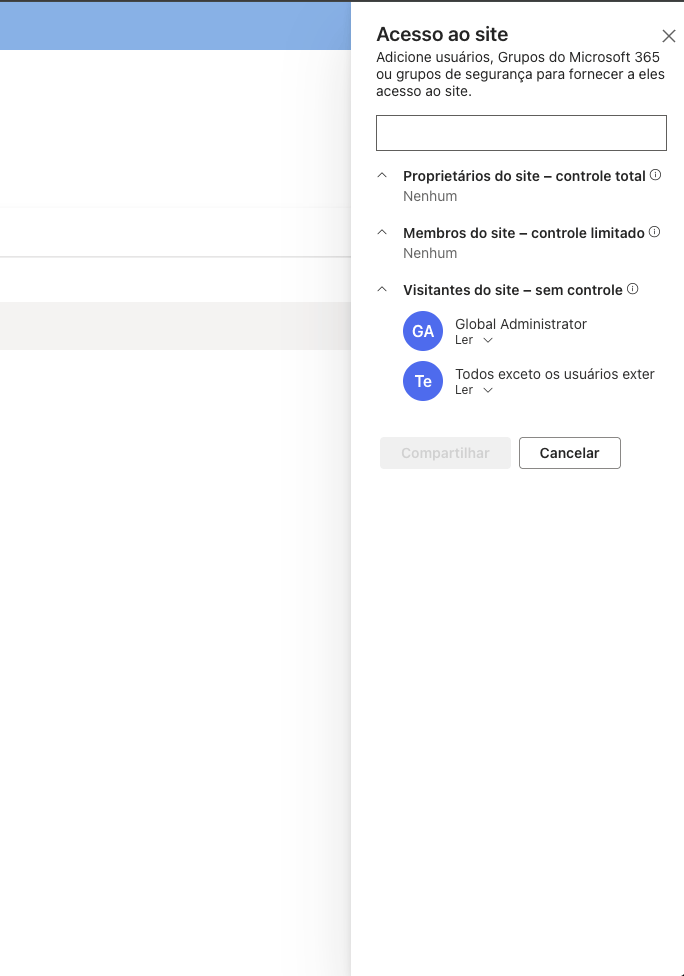
2
Abra o conector e informe as credenciais
No painel de Conectores, localize o SharePoint e clique para conectar. Será aberto o formulário de credenciais.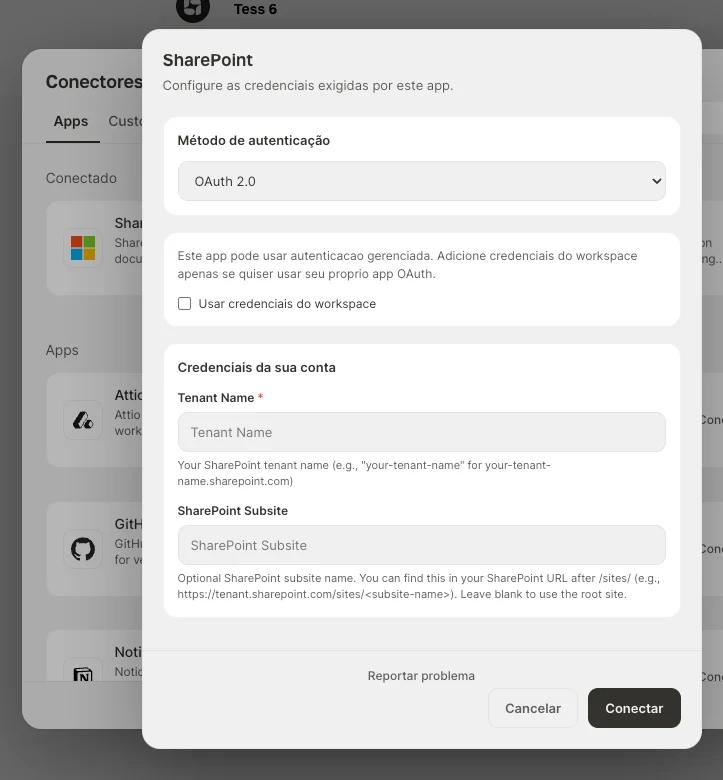
- Mantenha o Método de autenticação como
OAuth 2.0. - Em Tenant Name, informe apenas o nome do tenant (por exemplo,
sua-empresaparasua-empresa.sharepoint.com). Não cole a URL completa. - Em SharePoint Subsite (opcional), informe o nome do subsite que aparece na URL após
/sites/(por exemplo,https://tenant.sharepoint.com/sites/<nome-do-subsite>). Deixe em branco para usar o site raiz.
3
Conceda as permissões (consentimento de administrador)
Se a conta não for de administrador, a Microsoft exibirá uma tela de Necessidade de aprovação de administrador. Nesse caso, entre com uma conta de administrador ou solicite que um administrador conceda a permissão ao aplicativo.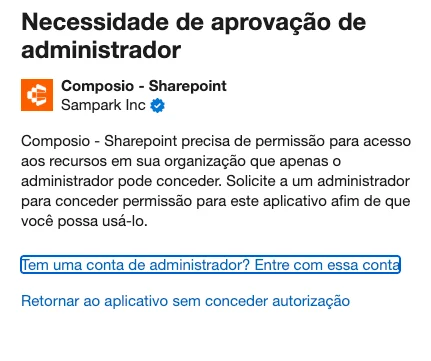
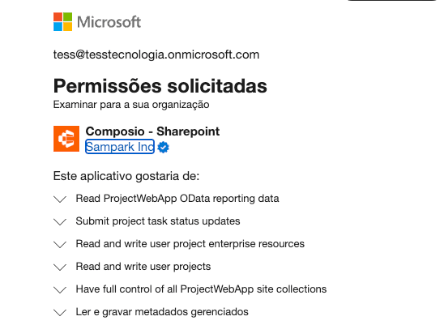
As permissões exibidas nesta tela são definidas pela configuração do SharePoint da sua organização — o Composio atua como ponte e apenas reflete as permissões que já estão configuradas no seu tenant. Você não está concedendo novas permissões; está autorizando o Composio a utilizar as já definidas.O escopo de acesso também pode ser limitado pelas configurações de Acesso ao site dentro do SharePoint. Se determinados usuários ou grupos tiverem acesso restrito a um site, essa restrição será respeitada pelo conector — o Composio não conseguirá acessar conteúdos além do que o SharePoint permite para aquela conta.Para revisar ou ajustar as permissões de acesso ao site, acesse o SharePoint, vá até Configurações do site → Permissões do site e verifique os grupos e níveis de permissão configurados.
4
Confirmação da conexão
Após autorizar, a janela de retorno da Tess exibirá a mensagem Connected successfully! e fechará automaticamente em alguns segundos.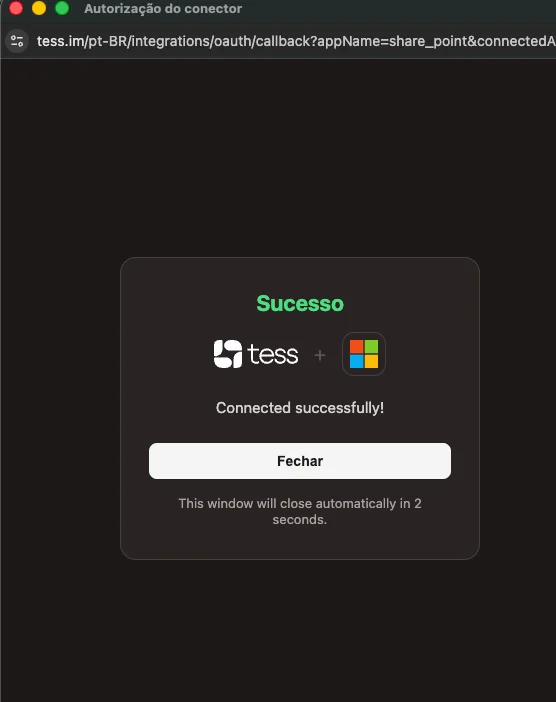
5
Verifique que o SharePoint está ativo
De volta ao painel de Conectores, o SharePoint aparecerá na seção Conectado, com a marca de verificação verde indicando que está ativo e pronto para uso em chats e agentes.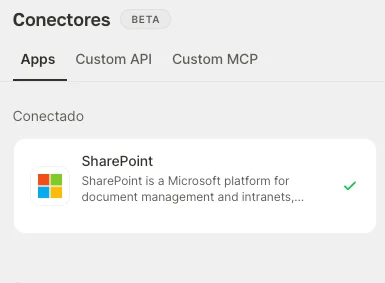
Resolução de problemas
A conexão fica carregando e termina em timeout
A conexão fica carregando e termina em timeout
Verifique se o Tenant Name foi preenchido apenas com o nome do tenant (por exemplo,
sua-empresa) e não com a URL completa (sua-empresa.sharepoint.com). Um valor incorreto pode fazer a Microsoft retornar um erro de recurso inválido durante o OAuth.Aparece a tela de necessidade de aprovação de administrador
Aparece a tela de necessidade de aprovação de administrador
O aplicativo precisa de permissões que só um administrador pode conceder. Peça para o administrador do SharePoint entrar primeiro pelo conector e conceder a autorização; depois disso, os demais usuários conseguem conectar.
Ambiente com SSO federado, allowlist de IP ou certificado de cliente
Ambiente com SSO federado, allowlist de IP ou certificado de cliente
Em organizações com domínio federado adicional após o SSO (com bloqueios de IP ou exigência de certificado de cliente no dispositivo), a conexão pode falhar por restrições do ambiente corporativo. Nesses casos, é necessário um alinhamento técnico com o time de infraestrutura para validar IdP, domínios federados, allowlist de IPs e certificados.
Os conectores envolvem acesso a sistemas externos. Conecte apenas contas e aplicativos adequados ao contexto de uso e revise as permissões com atenção.