

¿Qué es Cowork?
Cowork es el espacio de colaboración visual de Tess donde contratas, monitoreas y guías Digital Employees en el trabajo diario. Operas en el Mesh Canvas (Mission Control): agentes, compañeros, documentos y squads aparecen como nodos interactivos.¿Por qué Cowork?
La automatización tradicional resuelve tareas puntuales. Cowork sostiene trabajo continuo a nivel de equipo:- Digital Employees corren en el Work Cycle o cuando los disparas
- Colaboración en vivo con presencia de compañeros en el mismo canvas
- Documentos en el canvas capturan entregables que abres y compartes
- Squads agrupan employees que trabajan juntos
- Supervisión humana con aprobación de plan, pedidos de input y revisión de acciones de conectores
El Mesh Canvas
Abre Cowork en la barra lateral de Tess. Llegas al Mesh Canvas — la vista Mission Control.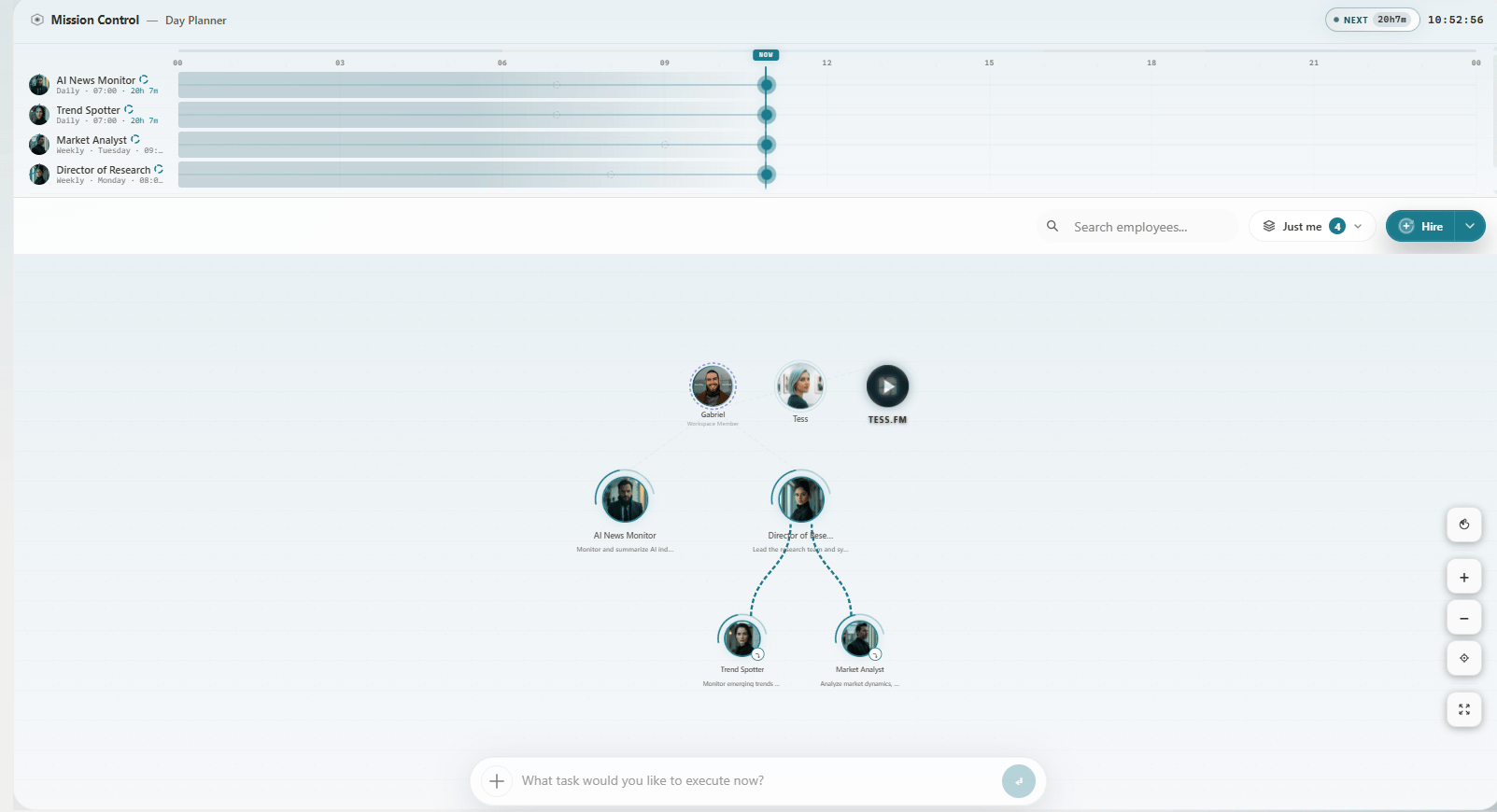
Mesh Canvas de Cowork con Digital Employees y la omnibar
Lo que ves
- Nodos de employee — Digital Employees con avatar y estado; haz clic para abrir el drawer
- Presencia de compañeros — quién está en Cowork ahora
- Nodos de documento — archivos y salidas ligados a employees
- Nodos de Squad — equipos de employees
- Omnibar — campo inferior para tareas o
/hire - Hire — menú para crear (Open position, Talent Pool y opciones relacionadas)
- Mission Control / Day Planner — próximos wake-ups e ítems pendientes
Conceptos clave
Digital Employees
Agentes que contratas una vez y ejecutas de forma repetida. En el formulario Hire / Edit Employee defines:- Identity — nombre, avatar, voz, Goal opcional
- Work instructions — cómo debe operar
- Work Mode — Supervised vs Autonomous
- Work Cycle — cuándo despierta (Time / Day / Week / Month / Interval / None)
- Advanced settings — personalidad, zona horaria, knowledge base, modelo, tools, Credits/day y Credits/month
/hire en la Omnibar (lenguaje natural; sin formulario campo a campo).
Documentos y salidas
Los archivos generados aparecen como nodos de documento en el canvas y en el drawer del employee.Squads
Un Squad reúne varios Digital Employees (y archivos compartidos) en torno a una iniciativa. Créalos y gestiona en Cowork — no hay pantalla de producto separada llamada “Project Rooms”.Aprobaciones e input
Durante una ejecución, el employee puede pausar para aprobación de plan, input needed o revisión de acción de conector. Eso aparece en el drawer y en la vista de la run — no hay bandeja de aprobaciones separada.Empezando
1
Abrir Cowork
En la barra lateral de Tess, haz clic en Cowork. Llegas al Mesh Canvas (Mission Control).
2
Contratar el primer employee
Usa Hire → Open position para el formulario completo, o escribe
/hire … en la Omnibar.3
Seguir la primera ejecución
El employee aparece en el mesh. Abre el drawer para estado, agenda y timeline. Aprueba el primer plan si se solicita.
4
Revisar entregables
Abre nodos de documento o la sección de archivos del drawer.
5
Escalar con Squads
Crea un Squad cuando varios employees deban compartir contexto.