

Descripción general
Un Digital Employee es un agente autónomo que ejecuta trabajo para el equipo. En Cowork puedes crear uno de dos formas:/hireen la Omnibar — describe el rol en lenguaje natural; Tess configura el employee (más rápido).- Hire → Open position — formulario completo de Hire (identity, work instructions, Work Mode, Work Cycle y Advanced settings).
Requisitos previos
- Estar en Cowork (Mesh Canvas)
- Workspace con créditos para ejecutar employees
- Permiso para contratar Digital Employees
Opción A — /hire (Omnibar)
Paso 1: Iniciar el comando
Haz clic en la Omnibar, escribe/hire y describe el rol — por ejemplo: /hire someone to monitor competitor pricing weekly.
Omnibar con /hire
Paso 2: Seguir el progreso
Tras enviar, Cowork muestra una animación corta de recruiting mientras configura el employee. No editas campos en esa secuencia.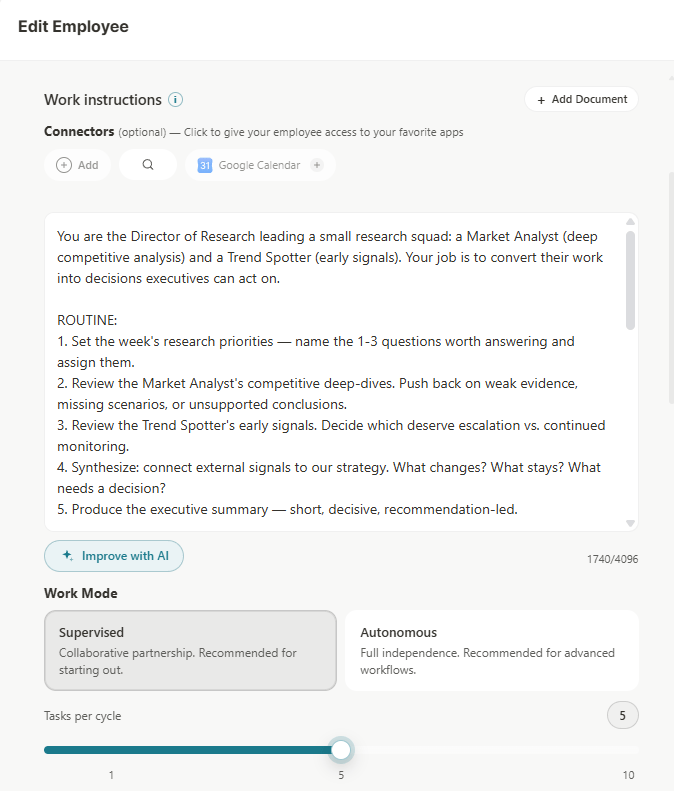
Progreso de recruiting en el canvas
Paso 3: El employee aparece y arranca la primera run
Cuando la configuración termina, el nodo aparece en el Mesh y suele iniciar la primera ejecución. En modos supervisados, puede que debas aprobar el primer plan en el drawer.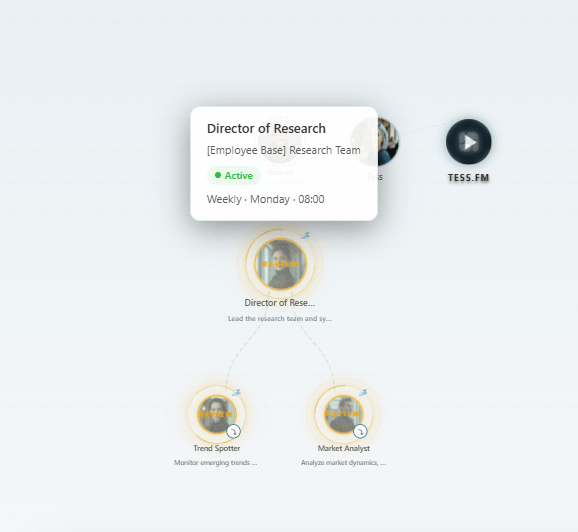
Nuevo Digital Employee en el Mesh
Qué suele definir /hire
/hire no adjunta documentos de knowledge base que no hayas sugerido.
Opción B — Formulario completo (Open position)
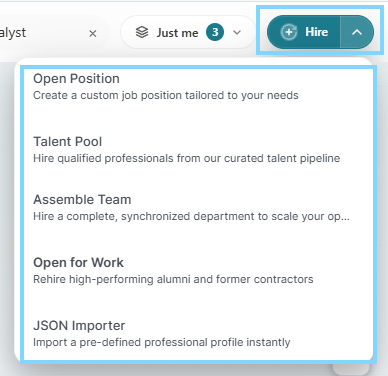
- Haz clic en Hire → Open position.
- Completa Identity (avatar, nombre, voz, Goal opcional).
- Escribe Work instructions (Improve with AI / Add Document; conectores cuando aparezcan).
- Elige Work Mode y el comportamiento de aprobación de acciones de conectores.
- Define Work Cycle.
- Abre Advanced settings si hace falta (personalidad, zona, knowledge base, Single Agent / Multi Agent, modelo, tools, Credits/day, Credits/month, fallos consecutivos).
- Haz clic en Hire.
Después de crear
- Abre el drawer para estado, Goal, agenda y timeline
- Ajusta la agenda en Edit Employee → Work Cycle — Work Cycle
- Pausar / reanudar / terminar en el drawer — Ciclo de vida
- Gestiona aprobaciones en el drawer o la run — Aprobaciones
Consejos
- Sé específico en tarea, cadencia y restricciones en
/hire - Prefiere el formulario completo para modelo, archivos o presupuesto exactos antes de la primera run
- Revisa el primer plan en modo Supervised
- Define Credits/day o Credits/month si el costo puede crecer rápido