

Descripción general
El Mesh Canvas es la pantalla principal de Cowork — Tess lo etiqueta Cowork / Mission Control. Digital Employees, squads, documentos y compañeros aparecen como nodos interactivos en un canvas compartido en/cowork.
Qué ves
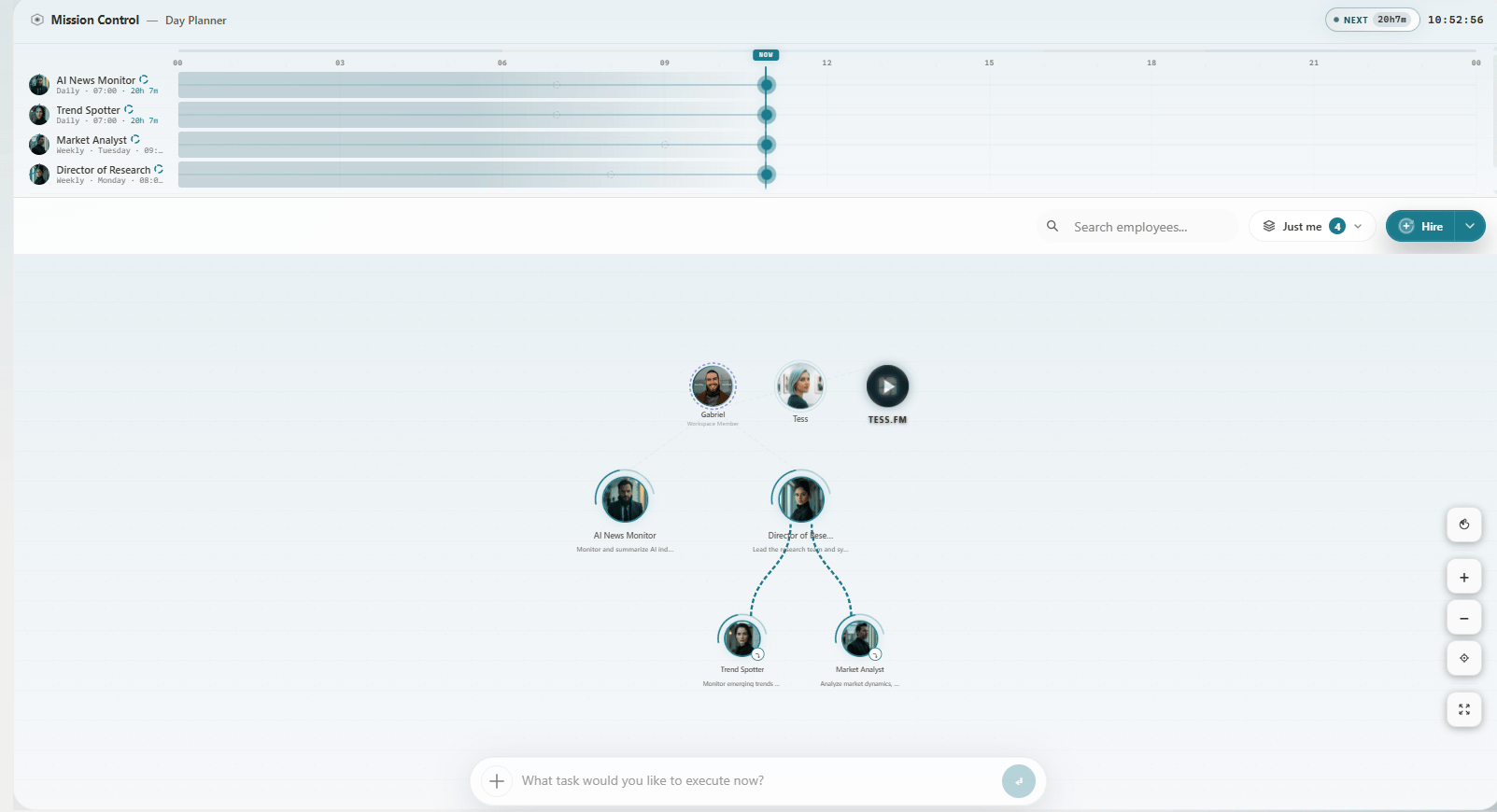
Mesh Canvas de Cowork — Mission Control
Tipos de nodo
- Nodos de employee — Digital Employees contratados con avatar y badge de estado (Running, Paused, Error, etc.)
- Nodos de squad — grupos de employees en una iniciativa compartida
- Nodos de documento — archivos y outputs vinculados a employees; abre para revisar o descargar
- Presencia de compañeros — quién está en Cowork ahora
Chrome de Mission Control
- Header — etiqueta Cowork / Mission Control, créditos, presencia
- Search employees — encontrar y destacar nodos por nombre
- Cowork Layers — My area / Direct reports / Their employees / Full org
- Hire — menú: Open position, Talent Pool, Assemble Team y opciones relacionadas
- Day Planner — próximos despertares y aprobaciones pendientes (consulta Monitoreo en Mission Control)
- Omnibar — input inferior para tareas y
/hire(consulta Omnibar)
Estado del employee en nodos
Cada nodo refleja el estado en vivo. Haz clic para abrir el drawer de detalle con estadísticas, timeline y acciones (invoke, pause, resume, terminate). Referencia completa: Ciclo de vida del agente.Capas de visibilidad
Quién aparece en tu canvas depende de Cowork Layers y permisos del workspace — no son filtros decorativos. Tus employees siempre aparecen; los de compañeros solo cuando tu rol lo permite. Detalles: Navegación e interacción.Consejos
- Usa Search para enfocar un employee en una org grande
- Resuelve nodos Pending approval desde el drawer o Day Planner con prontitud
- Prefiere Hire → Open position para control total del formulario; usa
/hireen la Omnibar para contratación rápida en lenguaje natural