

Descripción general
La Omnibar es el campo de texto en la parte inferior del Mesh Canvas. Úsala para:- Enrutar una tarea — describe el trabajo en lenguaje natural y envíalo al employee o flujo correcto
- Contratar con
/hire— describe el rol; Tess configura un Digital Employee para ti

Omnibar en el Mesh Canvas
Enrutar una tarea
Escribe lo que necesitas — por ejemplo, “Resume los tickets de soporte de ayer para la standup semanal” — y envía. Cowork enruta según el contexto (employee seleccionado, squad o reglas del workspace).Comando /hire
Iniciar el comando
- Haz clic en la Omnibar
- Escribe
/ - Elige
/hireen el menú flotante (visible cuando puedes crear employees) - Añade una descripción en lenguaje natural — p. ej.
/hire alguien para monitorear precios de la competencia semanalmente - Envía
/hire en la Omnibar
Qué pasa después
Cowork ejecuta una secuencia corta de recruiting y coloca el nuevo employee en el Mesh. La primera run suele iniciar de inmediato; en modo Supervised puedes necesitar aprobar el plan inicial en el drawer. Guía completa: Crear un Digital Employee.Menú Hire (alternativa)
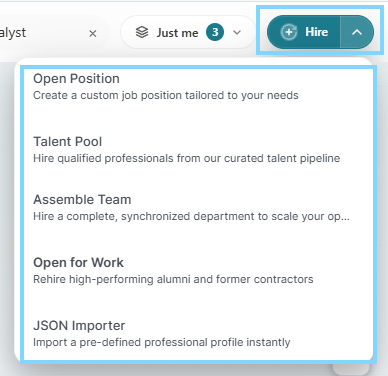
Para control total sobre identidad, Work Mode, Work Cycle y Advanced settings, usa Hire → Open position en lugar de/hire. Otras opciones incluyen Talent Pool (empleados digitales listos con conexiones de apps ya configuradas) y Assemble Team cuando estén disponibles en tu workspace.
Placeholder de captura — Talent Pool: Capturá Hire → Talent Pool mostrando una tarjeta de empleado digital listo con conectores ya configurados.
Permisos
/hire y Hire requieren permiso para crear e invocar Digital Employees en el workspace. Si faltan opciones, consulta al admin.