

Documentation Index
Fetch the complete documentation index at: https://docs.tess.im/llms.txt
Use this file to discover all available pages before exploring further.
Las “User Inputs” son un recurso esencial en Agent Studio para crear agentes de IA más interactivos y personalizables. En lugar de depender de una sola instrucción en texto, puedes construir formularios y campos estructurados para recopilar exactamente la información que tu agente necesita para ejecutar una tarea.
En esta guía, vamos a explorar los cinco tipos de entrada de usuario disponibles en la plataforma Tess AI, mostrando cómo y cuándo utilizar cada uno de ellos para potenciar tus creaciones.
Cómo configurar una entrada de usuario
Antes de explorar los tipos de entrada, el proceso para agregarlas siempre es el mismo y sucede en el panel de configuración de tu agente.
Ahí verás la opción “Entrada del Usuario”; haz clic para crear un nuevo campo de entrada.
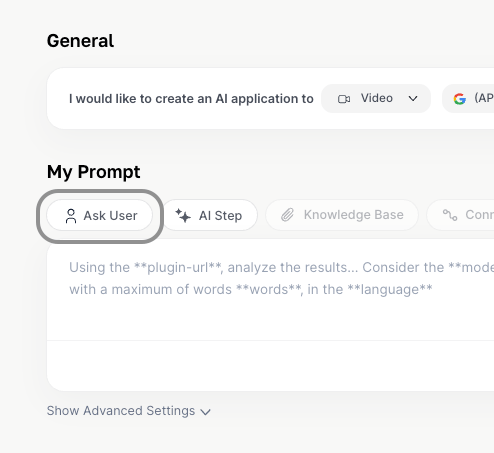
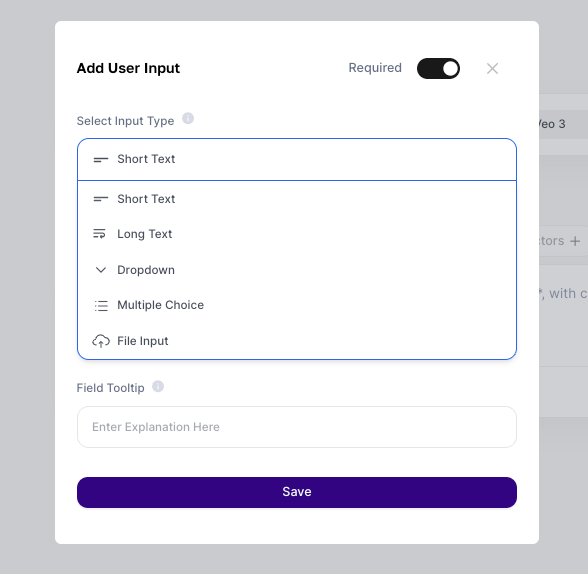
Para cada variable, vas a configurar (al menos) tres campos principales:
Tipo
El formato de la entrada que el usuario va a completar (texto, lista, archivo, etc.).
Nombre
El nombre interno de la variable, que se usará en la instrucción (prompt). Usa nombres cortos, sin acentos ni caracteres especiales.
Descripción
El texto que se mostrará al usuario final, orientando el llenado.
Explorando los tipos de entrada
Ahora, vamos a detallar cada uno de los tipos de entradas que puedes configurar.
Texto corto
Texto largo
Dropdown
Múltiple elección
Subida de archivo
Ideal para recopilar información breve y directa. Usa este campo cuando el usuario necesite completar una palabra, una frase o un dato específico.Para qué sirve: Recopilar nombres, correos, números de pedido, términos de búsqueda, títulos de documentos, etc.
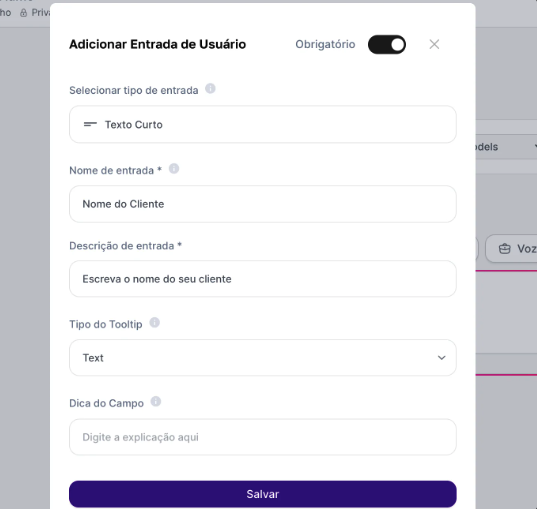
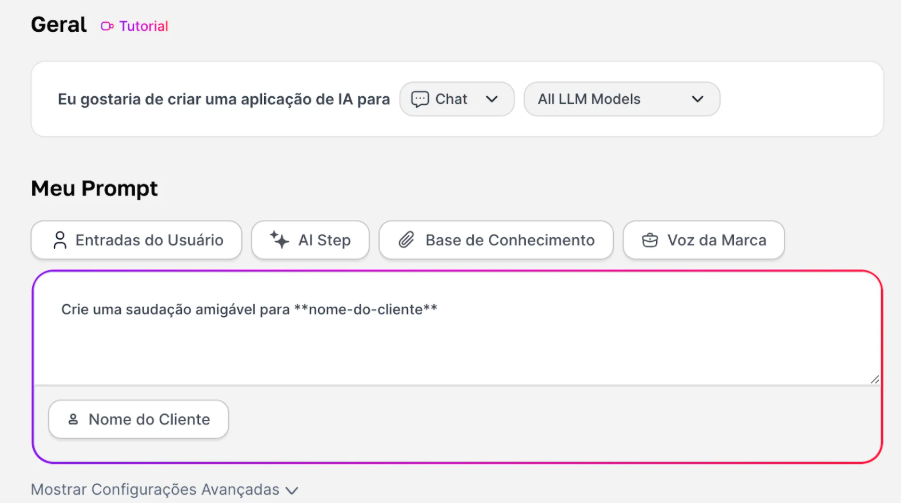
Ejemplo de uso: Puedes crear un agente que genere saludos personalizados. La variable Nombre del Cliente (Texto corto) pediría el nombre del cliente:
Y la instrucción sería: “Crea un saludo amigable para nombre-del-cliente”
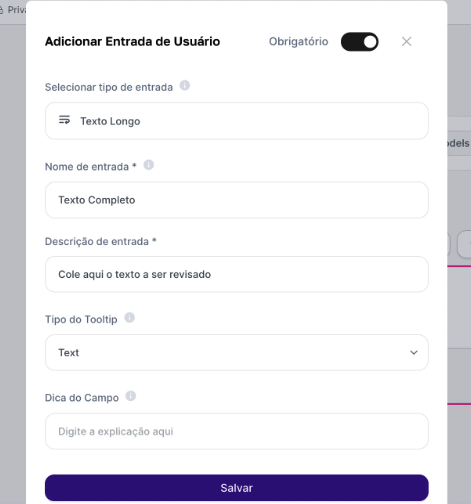
Perfecto para situaciones en las que el usuario necesita proporcionar un gran volumen de información, como un texto completo, un párrafo detallado o un bloque de código.Para qué sirve: Permitir que el usuario pegue un email para resumir, un artículo para analizar, una descripción de problema para diagnosticar o un código para depurar.
Ejemplo de uso: Un agente revisor de textos. La variable Texto Completo (Texto largo) solicitaría al usuario que pegara el texto.
Y la instrucción sería: “Revisa el siguiente texto y corrige los errores gramaticales: texto-completo”
Usa el dropdown para asegurar que la respuesta del usuario esté estandarizada. Presenta una lista de opciones predefinidas, de la cual el usuario puede elegir solo una.Para qué sirve: Limitar la elección a un conjunto de opciones, como seleccionar un idioma (Portugués, Inglés), un departamento (Ventas, Soporte), un tono de voz (Formal, Informal) o una acción específica (Traducir, Resumir).
Ejemplo de uso:
Un agente traductor. La variable idioma_objetivo (Dropdown) ofrecería opciones como “Inglés”, “Español” y “Francés”.
La instrucción sería: “Traduce el siguiente texto al idioma idioma_objetivo.”
Similar al dropdown, pero con la flexibilidad de permitir que el usuario seleccione varias opciones de una lista predefinida.Para qué sirve: Cuando el usuario puede elegir más de una alternativa válida, como seleccionar los temas de interés para un reporte, las redes sociales para publicar un post o los recursos de un producto a incluir en una descripción.
Ejemplo de uso:
Un agente de creación de campañas. La variable redes_sociales (Múltiple elección) listaría “Facebook”, “Instagram” y “LinkedIn”.
La instrucción sería: “Crea un post sobre IA para las siguientes redes: redes_sociales.”
Este tipo de entrada transforma tu agente en un poderoso analista de documentos, permitiendo que el usuario adjunte archivos para procesarlos.Para qué sirve: Analizar contratos en PDF, extraer datos de hojas de cálculo en XLSX o CSV, resumir reportes en DOCX o interpretar el contenido de cualquier archivo de texto.
Ejemplo de uso:
Un agente que analiza hojas de cálculo. La variable hoja_ventas (Archivo) pediría la subida del archivo.
La instrucción sería: “Con base en la hoja hoja_ventas, calcula el total de ventas del último trimestre.”