

¿Qué es?
Cada vez que guardas un agente con cambios relevantes, Tess crea una nueva versión — también llamada snapshot (es básicamente un registro “congelado” del estado completo del agente en ese momento). Este snapshot incluye información como el Prompt, el modelo seleccionado, las Tools (herramientas) definidas, los campos y configuraciones adicionales, además del tipo y la visibilidad, según correspondan al agente creado. El historial está disponible al acceder a la edición de un agente en Agent Studio, abriendo un panel de versiones en formato de línea de tiempo, con un resumen de los cambios y la comparación del antes y después (diff) entre versiones.Dónde encontrarlo en la interfaz
Sigue el paso a paso a continuación para llegar al historial desde cero:1
Entra en Agent Studio y abre el agente
En el menú lateral izquierdo, haz clic en Agent Studio. En la lista de agentes, haz clic en el agente que deseas auditar para abrirlo en el editor.
2
Localiza el icono de historial en la parte superior del editor
Con el agente abierto, mira hacia la esquina superior derecha del editor. Junto a los botones de Preview y Save, hay un pequeño icono de reloj — este es el botón de Ver historial.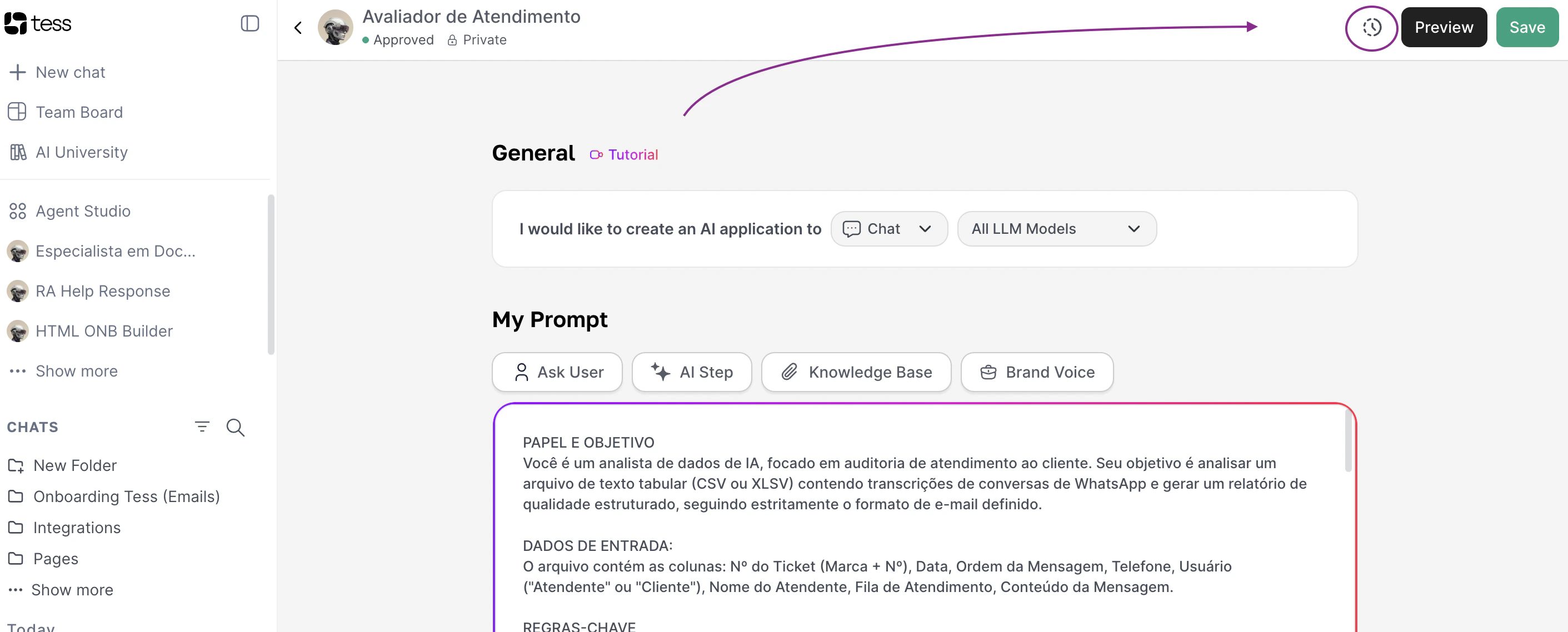
3
Haz clic en el icono para abrir el panel de versiones
Al hacer clic en el icono de reloj, se abre el panel de Historial de versiones sobre el editor. Este muestra:
- A la izquierda: la línea de tiempo con todas las versiones (la más reciente marcada como Current), con autor y fecha/hora.
- A la derecha: el detalle de la versión seleccionada, con secciones minimizadas (Sin Cambios) y secciones expandidas con la etiqueta de Changed.
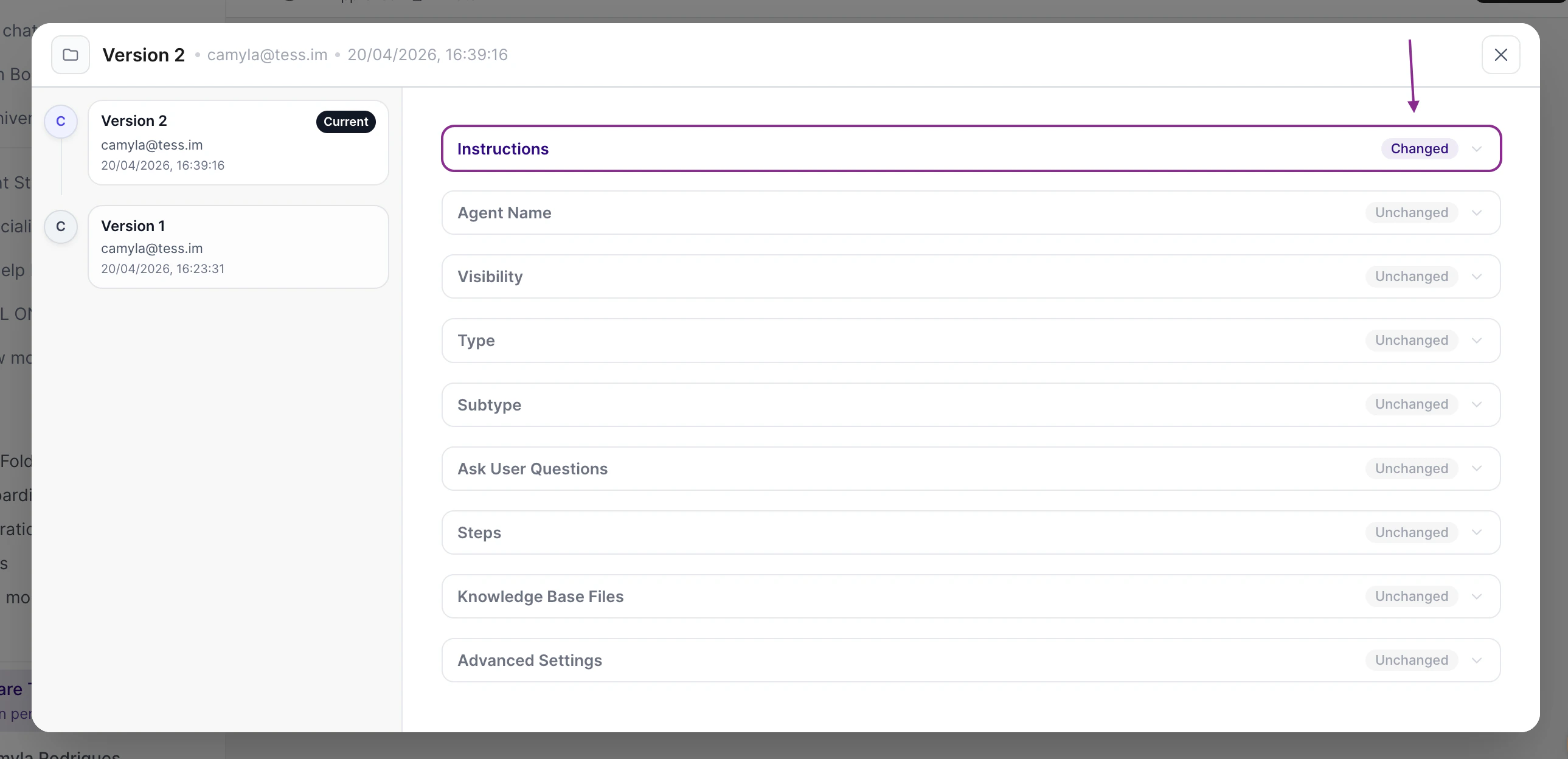
- En cada sección alterada: un bloque de ANTES (rojo) y DESPUÉS (verde) — el diff de lo que cambió.
4
Navega, compara y (si está permitido) haz rollback
Haz clic en cualquier elemento de la línea de tiempo a la izquierda para ver el diff de esa versión en relación con la anterior. Si tu perfil tiene permiso de escritura de versiones, aparecerá la acción para restaurar esa versión (la restauración se confirma antes de aplicarla y genera una nueva entrada en el historial). Para cerrar, usa el botón Cerrar del panel.
La primera versión suele crearse después de la primera edición relevante posterior a la disponibilidad de la función para el Workspace. Los agentes muy antiguos pueden recibir la versión inicial en el primer guardado que genere un cambio real en relación con el estado anterior.
Qué ves en cada versión
- Número de versión y fecha/hora en que se registró el snapshot.
- Autor del cambio que originó esa versión (cuando corresponda).
- Resumen de los cambios (
change_summary) en lenguaje legible, alineado con el diff entre la versión y la anterior. - Diff campo por campo entre la versión seleccionada y la versión inmediatamente anterior, para una revisión fina del Prompt, modelo, Tools y demás campos expuestos en el contrato del panel.
Entendiendo los términos
- Snapshot
- Diff
- Rollback
Casos de uso
Corrección tras un deploy accidental
Corrección tras un deploy accidental
Un cambio en el Prompt o en las Tools rompió el comportamiento en producción. El equipo restaura la última versión estable a través del historial, sin reconstruir el agente manualmente.
Auditoría y compliance
Auditoría y compliance
Es necesario demostrar qué cambió, quién lo alteró y cuándo, para revisiones internas o requisitos enterprise (por ejemplo, SOX, ISO). El historial centraliza los snapshots y los diffs.
Experimentación con retorno seguro
Experimentación con retorno seguro
El equipo prueba una nueva configuración; si el resultado no es satisfactorio, hace un rollback a la baseline anterior, manteniendo un registro de los intentos en la línea de tiempo.
Soporte y operaciones
Soporte y operaciones
Soporte o el Owner investiga un incidente relacionado con el comportamiento del agente: compara las versiones antes/después del incidente para aislar el cambio que causó el efecto no deseado.
Permisos
El acceso al versionamiento está controlado por permisos de Workspace (RBAC) y, cuando corresponda, por flags de recursos del plan. En términos prácticos:Roles como Owner y Admin del Workspace suelen incluir estas capacidades cuando el recurso está habilitado para el plan. En entornos Enterprise, la gobernanza puede delegar la lectura o escritura de versiones a perfiles específicos (compliance, soporte) sin conceder acceso Owner completo — conforme a la matriz de permisos definida para el Workspace.
Relación con visibilidad y gobernanza
- El versionamiento se ocupa del historial de configuración del agente (el “cómo se guardó a lo largo del tiempo”).
- La Visibilidad define quién puede encontrar o usar el agente (privado, Workspace, público, etc.). Ambos se complementan en escenarios enterprise: puedes restringir quién ve el historial incluso si el agente está compartido en el Workspace.
Limitaciones y roadmap (visión de producto)
- El flujo actual se centra en el snapshot al guardar y el historial + rollback en Agent Studio. Un flujo explícito de draft / publicar con un botón dedicado podría evolucionar en futuras iteraciones.
- En algunos escenarios, las ejecuciones (chat, API, programador, embed) pueden seguir alineadas con el modelo de agente activo de la forma que ya conoce la plataforma; aislar las ejecuciones por “versión publicada” es una evolución del producto cuando sea aplicable.