

Workspace
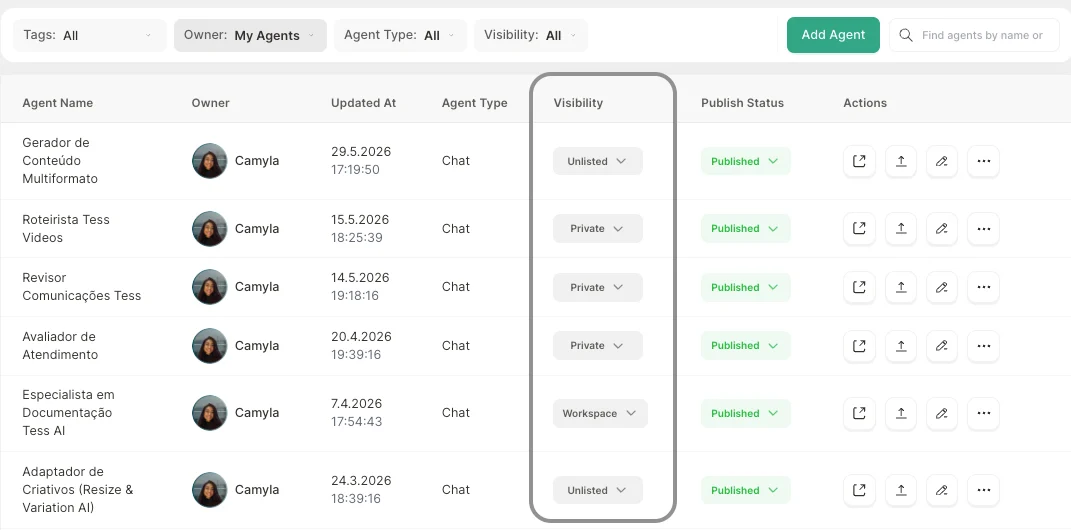
Disponible solo para los miembros de tu workspace. Este es el modo ideal para mantener el control de agentes internos.
Privado
Visible para el creador y, cuando la política del workspace lo permite, para perfiles con permisos de gobernanza para auditar agentes privados de otros miembros — no basta con ser miembro del workspace para ver el privado de otros.
Público
Disponible para uso por toda la comunidad de usuarios de Tess y listado en el Marketplace.
No listado
No aparece en el Marketplace, pero cualquier persona en Tess que reciba el enlace puede acceder.
¿Por qué es importante?
- Seguridad y confidencialidad: los agentes con datos sensibles deben ser privados o limitados al workspace.
- Compartición controlada: los agentes experimentales pueden ser no listados, accesibles solo mediante enlace.
- Distribución y comunidad: los agentes maduros pueden hacerse públicos y compartirse con toda la base de Tess.
Entendiendo en detalle los Niveles de Visibilidad
Workspace
Todos los miembros del workspace pueden acceder al agente. Es ideal para la creación de agentes dentro de empresas para que otros compañeros puedan utilizarlos.
Privado
Por defecto, solo el creador ve el agente en el listado. Para auditar o acceder a un agente privado de otro miembro, se requiere permiso explícito de gobernanza en el workspace (ser Owner no otorga automáticamente acceso a privados de otros). Ideal para borradores, pruebas o agentes personales.
Público
En este caso, cualquier usuario de Tess puede encontrar y usar el agente, quedando disponible y listado en el Marketplace. Se usan para agentes listos para reutilización por terceros (más genéricos y amplios), plantillas de mercado, showcases, etc.
No listado
No se pueden encontrar en el Marketplace y solo las personas con el enlace directo pueden abrirlos. Se usa cuando quieres compartir con clientes específicos, socios o en fases beta para pruebas con otras personas.
Gobernanza y contenido privado en el workspace
La plataforma refuerza que la visibilidad (público, workspace, privado, no listado) no es el único control: para agentes y resultados privados de otros miembros dentro del mismo workspace, aplica un modelo explícito de gobernanza:- Mismas reglas en todos los flujos: AI Studio, chat, historial de uso, acceso a documentos vinculados y APIs de plantilla/ejecución aplican la misma autorización. No existe un “atajo” en la API que exponga contenido privado de otro usuario sin el permiso adecuado.
- Sin bypass por rol: tener rol de Owner o administrador no sustituye, por sí solo, el permiso de gobernanza para leer o auditar agentes privados y sesiones/resultados privados de otros — cuando la política exige permiso explícito, el acceso se deniega claramente.
- Experiencia de denegación: los intentos no autorizados llevan a una experiencia de contenido privado (acceso denegado), en lugar de mensajes ambiguos que no dejan claro si el recurso existe.
- Historial de uso: los elementos que no puedes abrir por falta de permiso aparecen como restringidos, sin enlace que simule acceso indebido.
Quién puede auditar privados y en qué condiciones depende de los permisos del workspace y de las funciones de gobernanza de tu plan (frecuentemente en escenarios Enterprise). Consulta también Members and Permissions.
Cómo ajustar la visibilidad del agente
En el momento de crear el Agente, puedes definir la visibilidad dentro de Agent Studio seleccionando la opción de tu preferencia. El agente se creará con esa configuración.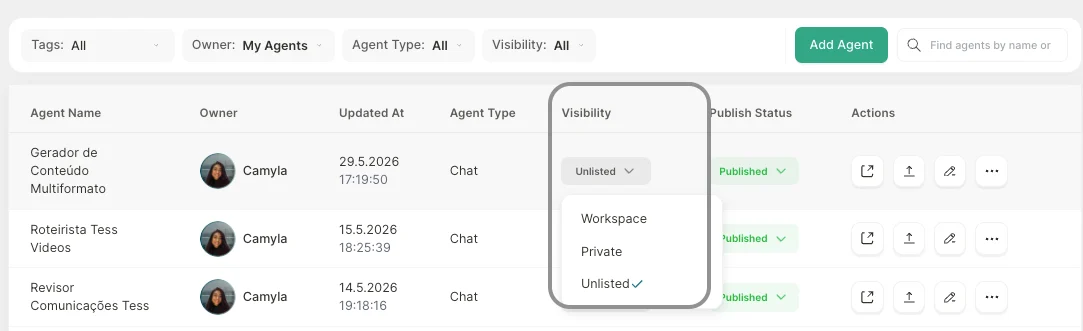
- Abre Agent Studio
- Localiza el agente que deseas configurar. Puedes buscar por nombre, tipo, visibilidad o owner.
- Revisa la columna Visibilidad y elige el nivel deseado
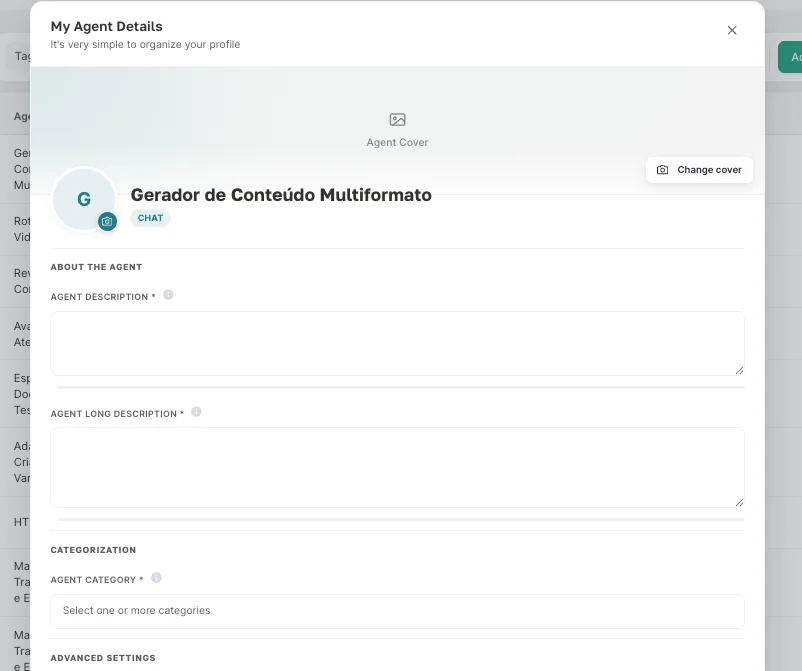
Información detallada del Agente (para hacerlo público)
Para acceder, solo pasa el cursor junto al estado y haz clic en el ícono de lápiz.
Campos obligatorios para publicación pública
Antes de publicar un agente al público, verifica que estos campos estén completos. Aparecerán destacados en la pantalla de Configuración de Publicación si faltan.- Descripción corta: Qué hace el agente, en un párrafo
- Descripción larga: Casos de uso y beneficios detallados
- Categoría: Área de actuación (ej.: Marketing, RRHH, Ventas)
- Imagen de portada y avatar: Recomendado — mejora la presentación en el marketplace
Cómo resolver un rechazo
1
Ver el motivo en el tooltip
Pasa el cursor sobre el ícono rojo junto al badge de visibilidad para ver qué área falló (texto, avatar o portada).
2
Corregir el contenido indicado
Abre la configuración del agente y ajusta el campo indicado — cambia la imagen o revisa el texto según la orientación del tooltip.
3
Guardar — la revisión se reinicia automáticamente
No es necesario realizar ninguna acción adicional. Al guardar, el agente vuelve a En revisión y el análisis automático se ejecuta nuevamente.