

GPT Image 2.5 está disponible en el Chat, mediante la tool de Imágenes, en Agent Studio para nuevos agentes y en el Generador de Imágenes. Flare y Sunburst son modelos de imagen, no LLM conversacionales.
Qué hay detrás de la tool
La experiencia en Tess es única, pero la implementación reúne dos variantes del modelo. Ambas generan imágenes a partir de texto y editan imágenes existentes; la diferencia técnica está en el equilibrio entre velocidad y refinamiento.En Tess, GPT Image 2.5 aparece como una única tool, sin un selector visual entre Flare y Sunburst. Para usar una variante específica, basta con pedir Flare o Sunburst directamente en el Chat; la tool ejecutará la opción solicitada.
Qué mejora en la familia 2.5
En comparación con la generación anterior, la familia GPT Image 2.5 fue desarrollada para ofrecer:- generación de imágenes más rápida;
- mayor fidelidad en personas, objetos y referencias;
- consistencia de detalles durante varias ediciones;
- cambios más precisos, preservando lo que no se solicitó modificar;
- mejor rendimiento en composiciones, layouts y texto dentro de la imagen.
Formatos y proporciones
En la implementación del provider, GPT Image 2.5 ofrece dimensiones automáticas o personalizadas y permite configurar formato, proporción, calidad y fondo.
Para imágenes con fondo transparente, utiliza PNG o WebP.
Cómo usarlo en el Chat de Tess
1
Activa GPT Image 2.5
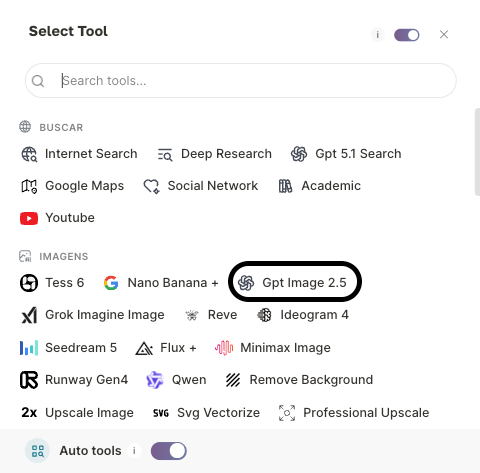
En el Chat, abre el menú de Tools, busca la categoría Imágenes y selecciona GPT Image 2.5. Aparece como una única opción en la interfaz.
2
Define el objetivo
Explica si quieres crear una imagen desde cero, generar variaciones o editar una referencia existente. La generación ocurre dentro de la conversación y aprovecha el contexto que ya compartiste.
3
Describe el resultado
Indica objetivo, formato, composición, estilo, iluminación, colores, texto visible y todo lo que no debe aparecer. Si tienes una referencia, adjunta la imagen en el Chat.
4
Refina en la misma conversación
Solicita cambios específicos, como sustituir solo el fondo, ajustar la posición de un producto o corregir un texto. El contexto de la conversación ayuda a mantener la dirección visual.
Cómo usarlo en Agent Studio
En Agent Studio, selecciona GPT Image 2.5 al crear un nuevo agente. El modelo sigue el estilo, el formato y las reglas que definiste en el agente.Cómo usarlo en el Generador de Imágenes
En el menú lateral, abre Agent Studio y selecciona Generador de Imágenes. En la lista de modelos, elige GPT Image 2.5, describe la imagen en el prompt y ajusta formato, proporción y calidad antes de generar. El cobro en este camino es el mismo que en el Chat y en los nuevos agentes. Consulta Generador de Imágenes.Costo
El cobro usa tokens de generación, no la tabla clásica de tokens de input/output de los LLM. El menor costo posible es 4 créditos (calidad Low, 1024 × 1024). Medium, el estándar comercial, cuesta 30 créditos; High cuesta 119 créditos.Dónde genera más valor GPT Image 2.5
Utiliza la tool para trabajos como:- variaciones para redes sociales y anuncios;
- conceptos visuales, moodboards y miniaturas;
- imágenes principales de campañas;
- fotografía de producto basada en referencias;
- edición localizada preservando la composición;
- piezas exigentes en texto, materiales o iluminación.
Exploración de una campaña
Edición precisa de producto
Un flujo eficiente para la producción visual
- Explora direcciones: solicita alternativas y compara composición, paleta y encuadre.
- Elige una versión: aprueba la dirección visual antes de solicitar el acabado final.
- Refina por etapas: realiza solicitudes específicas e indica expresamente qué debe permanecer igual.
- Valida el resultado: revisa textos, anatomía, marca, producto y elementos que no deberían haber cambiado.
Las imágenes generadas por IA aún pueden contener errores en textos, manos, objetos, marcas o detalles factuales. Revisa cada pieza antes de publicarla, especialmente materiales comerciales y representaciones de productos.
Buenas prácticas
- Indica expresamente qué debe cambiar y qué debe permanecer igual.
- Utiliza imágenes de referencia con buena resolución y un encuadre útil.
- Separa la exploración creativa del acabado final.
- Evita solicitar demasiados cambios contradictorios en una misma edición.
- Para piezas de marca, valida colores, tipografía, logo y producto antes de aprobarlas.