

Você pode gerar vídeos de três formas na Tess AI:
No Gerador de Vídeos (interface de criação visual)
Para este caminho, acessamos no menu lateral esquerdo o Agent Studio e depois o Gerador de Vídeos.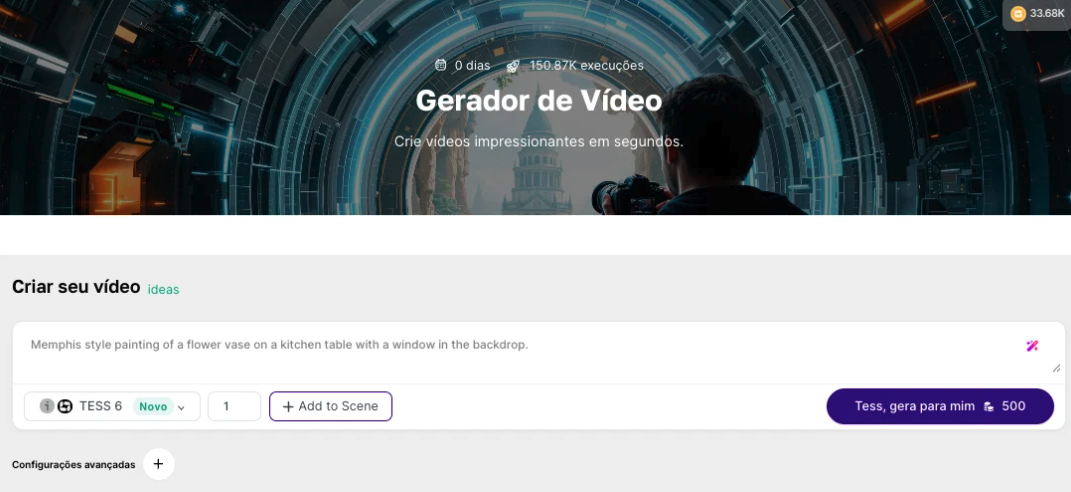
No Chat (via Tools)
Esse é o jeito mais rápido de transformar uma ideia em vídeo sem sair da conversa.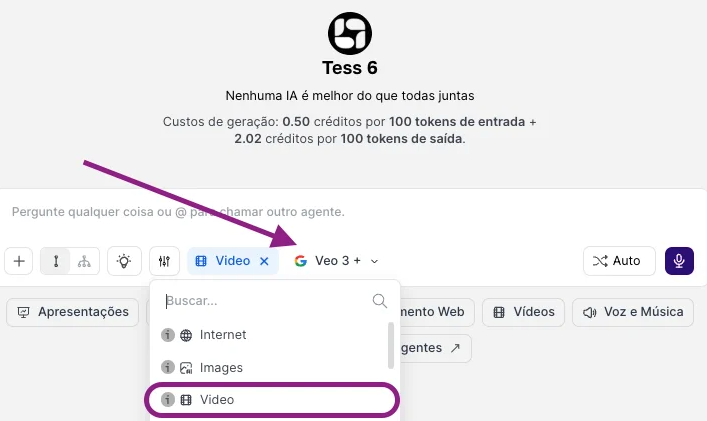
Via Agente de Vídeo (no Agent Studio)
Se você precisa manter consistência (mesmo estilo, formato e diretrizes), crie um agente especializado.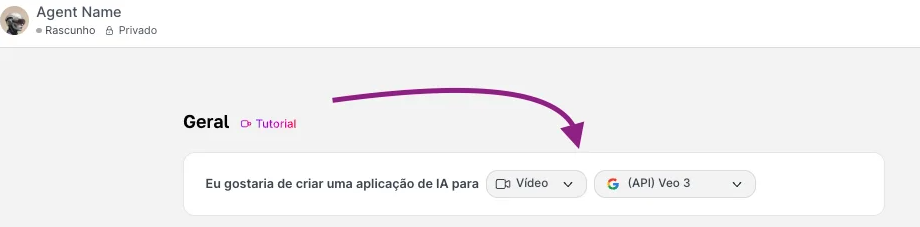
O que é e como usar o Gerador de Vídeos
Neste artigo, focaremos na geração de vídeos pelo Gerador, cuja interface funcionará como seu “estúdio de produção” dentro da Tess AI. Ele usa modelos de IA capazes de interpretar suas instruções e criar cenas em movimento — geralmente em formato de clipes curtos, prontos para você baixar e usar. Para trabalhar a geração de vídeos se atente ao prompt, modelo escolhido e configurações disponibilizadas em cada modelo.- O prompt
- O modelo escolhido
- Configurações Avançadas
Descreva a cena (o prompt). Aqui, você deve pensar em movimento e ação (não apenas em “como a imagem parece”). Sendo assim, inclua elementos como:Além disso, você pode usar o recurso + Add to Scene para incluir elementos visuais e de movimento no seu prompt.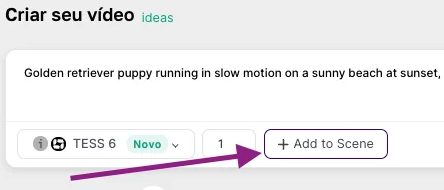
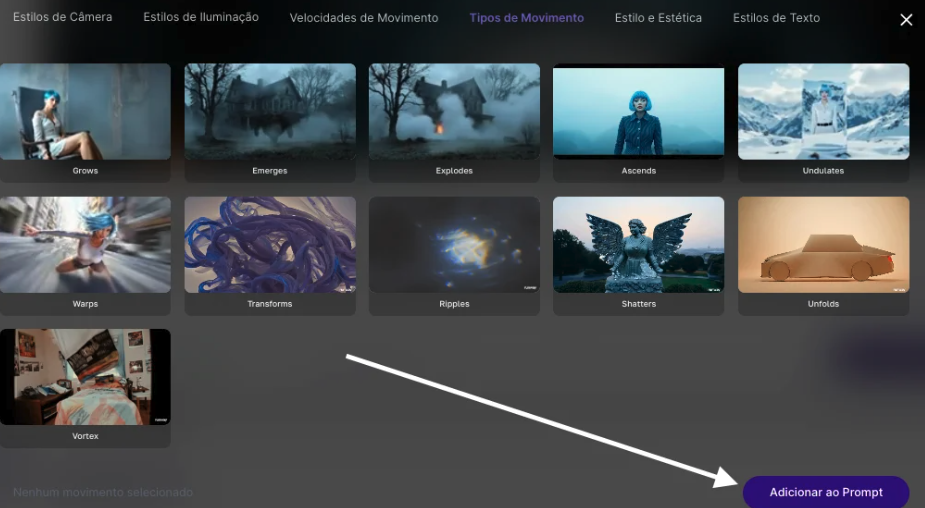
- Sujeito: quem ou o que aparece
- Ação: o que está acontecendo. Use verbos (movimento é tudo): “correndo”, “girando”, “flutuando”, “sobrevoando”, “cortando”, “aproximando” “a câmera acompanha”, “a câmera se aproxima”, “a câmera atravessa”
- Ambiente: onde ocorre a cena
- Estilo: realista, animação, cinematográfico etc.
- Câmera: ângulo e movimento de câmera
- “Um golden retriever correndo em câmera lenta em uma praia ensolarada ao pôr do sol, ondas suaves ao fundo, estilo cinematográfico.”
- “Close-up de mãos digitando em um teclado mecânico, luz neon azul e roxa, foco alternando, câmera tremida leve estilo vlog.”
- “Travelling aéreo sobre uma floresta densa e enevoada ao amanhecer; raios de sol atravessam a névoa e revelam um rio sinuoso abaixo.”
Dica: Você pode melhorar seu prompt com o Magic Prompt, ele aprimora e traduz o seu comando para deixá-lo ainda melhor!
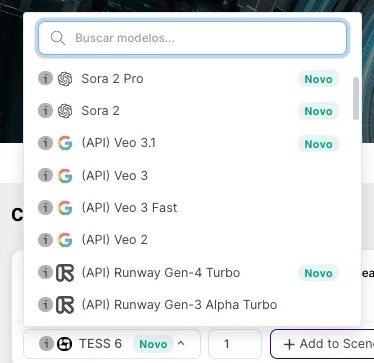
Pronto!
Após enviar o prompt, a Tess processa e retorna o clipe. O custo para a geração de cada vídeo, de acordo com o modelo escolhido, aparecerá ao lado do botão de geração: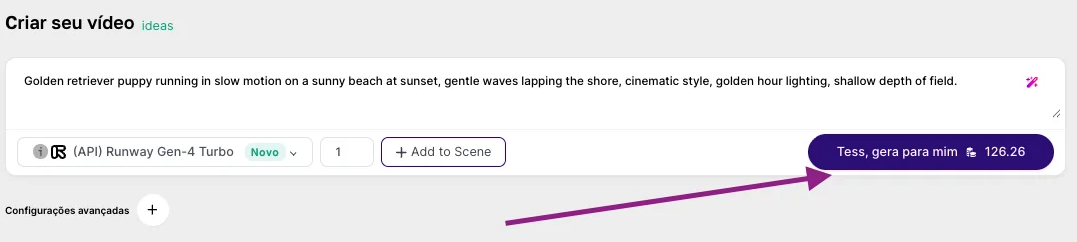
IMPORTANTE!Como acionamos o modelo para gerar seu vídeo, caso haja alguma intermitência ou erro na API do provedor do modelo, o processo pode, excepcionalmente, apresentar alguma falha. É algo muito raro, mas possível. Caso seu vídeo não seja gerado, fique tranquilo, os créditos retornarão à carteira em até 1h.De toda forma, é importante verificar se houve algo no processo, por parte do usuário, que possa ter causado a falha, como: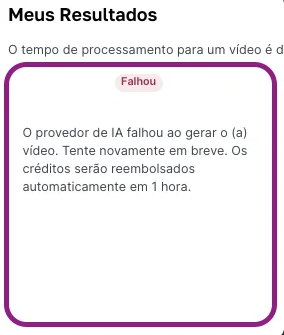
- Tamanho do prompt: evite prompts com mais de 500 caracteres
- Imagem de referência: observe o formato enviado e o suportado pelo modelo
O Gerador de Vídeos da Tess AI potencializa a criação de conteúdo dinâmico: você sai da ideia para um clipe pronto em minutos. Comece simples, refine o prompt e, se o uso for recorrente e nos mesmos padrões, crie um Agente de Vídeo para manter consistência e ganhar escala.