

Entendendo os Tipos de Entrada de Texto
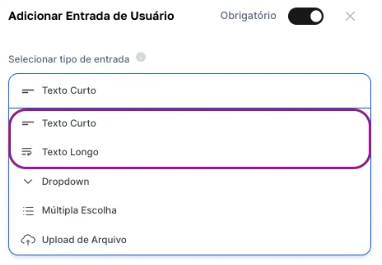
No AI Studio, ao configurar uma Entrada de Usuário do tipo “Texto”, você terá duas opções principais:Campo de Texto Curto
Ideal para quando você precisa que o usuário forneça informações curtas e objetivas, como um nome, um número, uma palavra-chave, uma URL ou um título.
Campo de Texto Longo
Perfeito para situações onde o usuário precisa fornecer um volume maior de informações, como um parágrafo de instruções, um bloco de texto para ser analisado ou uma descrição detalhada.
Nosso Projeto Exemplo: O Agente Roteirista
Vamos criar um agente exemplo capaz de desenvolver um roteiro para narração sobre um tema central, com uma duração específica. Lembre-se que a criação de um agente passa pela elaboração da ideia, o desenvolvimento, teste e refinamento do prompt até a sua efetiva criação.Configuração Inicial
No AI Studio, crie um novo agente. Para este exemplo, um Agente de Chat ou Texto é o ideal. Manter a seleção padrão de “All LLM” também funcionará perfeitamente e, vou permitir que o usuário final possa escolher:
Desenvolvendo o Prompt (versão mais simples)
Vamos usar um prompt mais enxuto, mas que nos atenderá agora e ele preencherá o campo de prompt: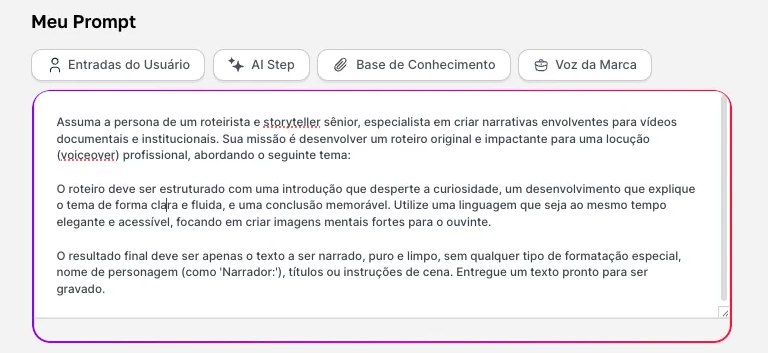
Assuma a persona de um roteirista e storyteller sênior, especialista em criar narrativas envolventes para vídeos documentais e institucionais. Sua missão é desenvolver um roteiro original e impactante para uma locução (voiceover) profissional, abordando o seguinte tema: [Aqui vai entrar a variável] O roteiro deve ser estruturado com uma introdução que desperte a curiosidade, um desenvolvimento que explique o tema de forma clara e fluida, e uma conclusão memorável. Utilize uma linguagem que seja ao mesmo tempo elegante e acessível, focando em criar imagens mentais fortes para o ouvinte. O resultado final deve ser apenas o texto a ser narrado, puro e limpo, sem qualquer tipo de formatação especial, nome de personagem (como ‘Narrador:’), títulos ou instruções de cena. Entregue um texto pronto para ser gravado.
Configurando a Entrada de Usuário
Agora, vamos criar o campo que o usuário final irá preencher com o tema. Como só vamos usar uma variável, precisaremos de apenas de um campo.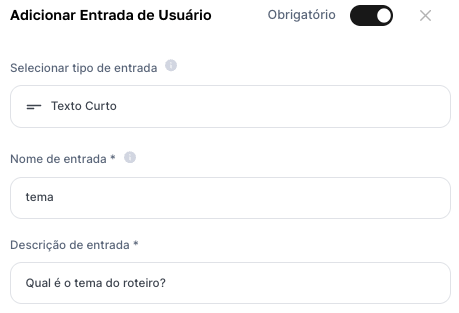
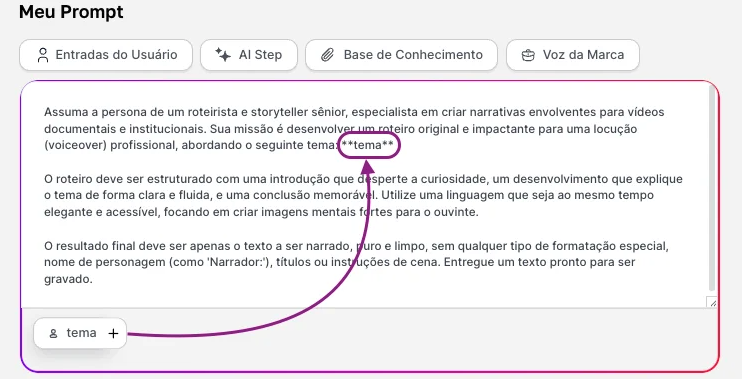
- Clique em “Adicionar Entrada de Usuário” e vamos em texto curto
- No campo “Nome da Variável”, digitaremos exatamente tema.
- No campo “Rótulo” (o que o usuário verá), digite algo amigável, como “Qual é o tema do roteiro?”.
Salvando e Testando
Com o prompt e a única entrada configurados, nomeie o seu agente, clique em “Salvar” e, em seguida, em “Visualizar”.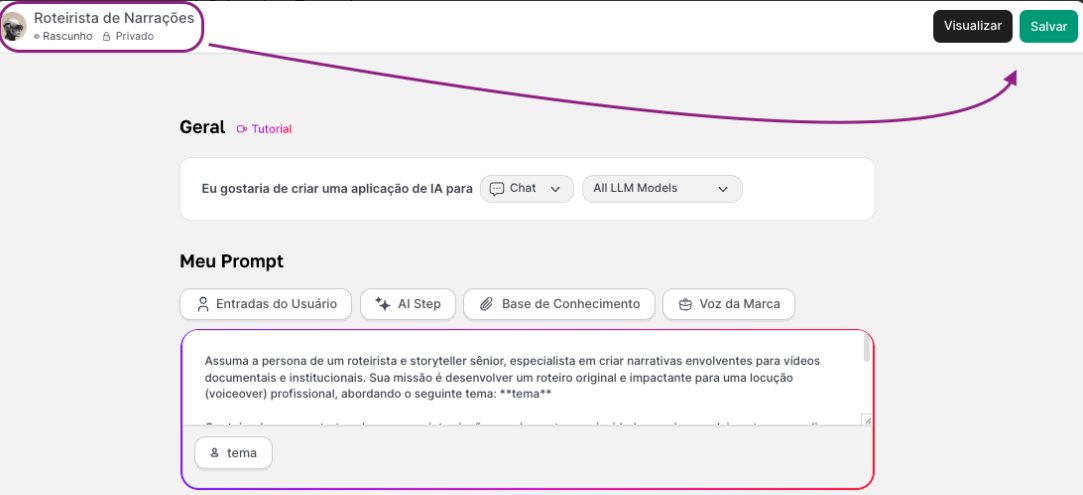
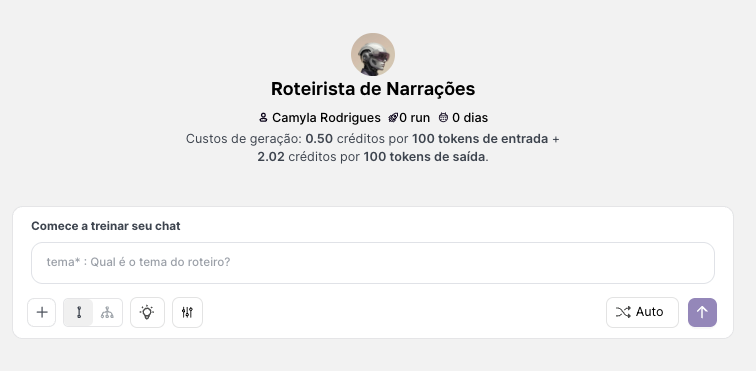
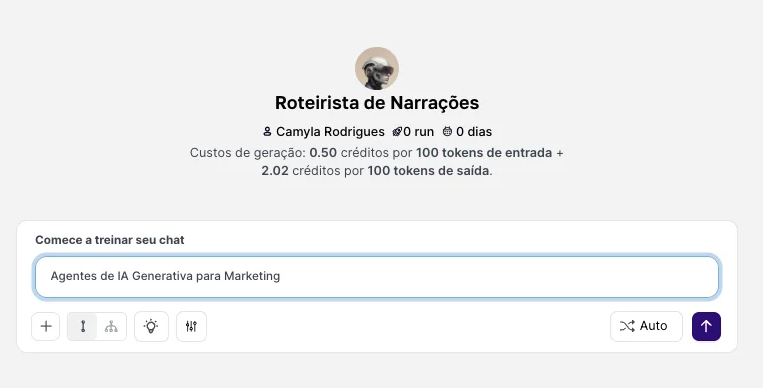
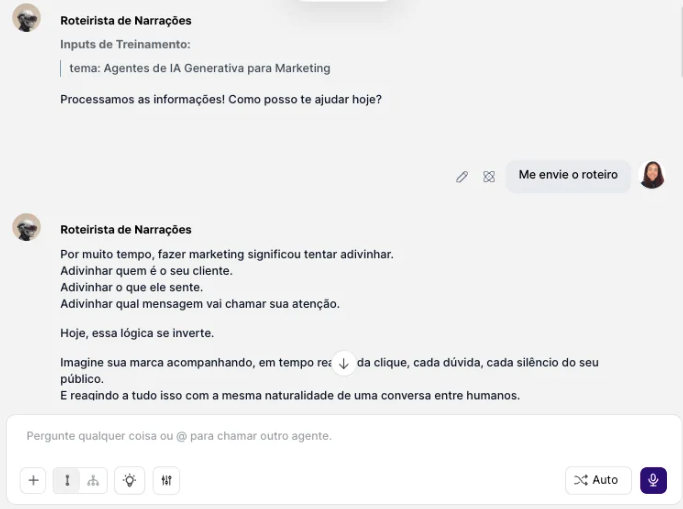
A beleza do AI Studio é que você pode começar com um agente assim, simples e funcional, e depois, se necessário, adicionar mais complexidade. Você poderia, por exemplo, criar uma nova versão deste agente e adicionar uma segunda Entrada de Usuário para o “Tom de Voz” (ex: “Sério”, “Descontraído”, “Inspirador”), tornando sua ferramenta ainda mais poderosa.