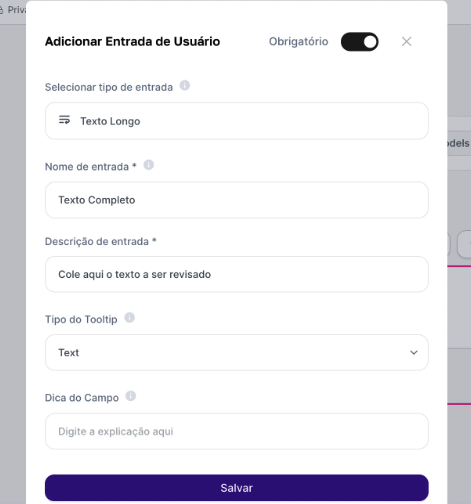
Como Configurar uma Entrada de Usuário
Antes de explorarmos os tipos de entrada, o processo para adicioná-las é sempre o mesmo e acontece no painel de configuração do seu agente. Lá você verá a opção “Entrada do Usuário”, clique nela para criar um novo campo de entrada.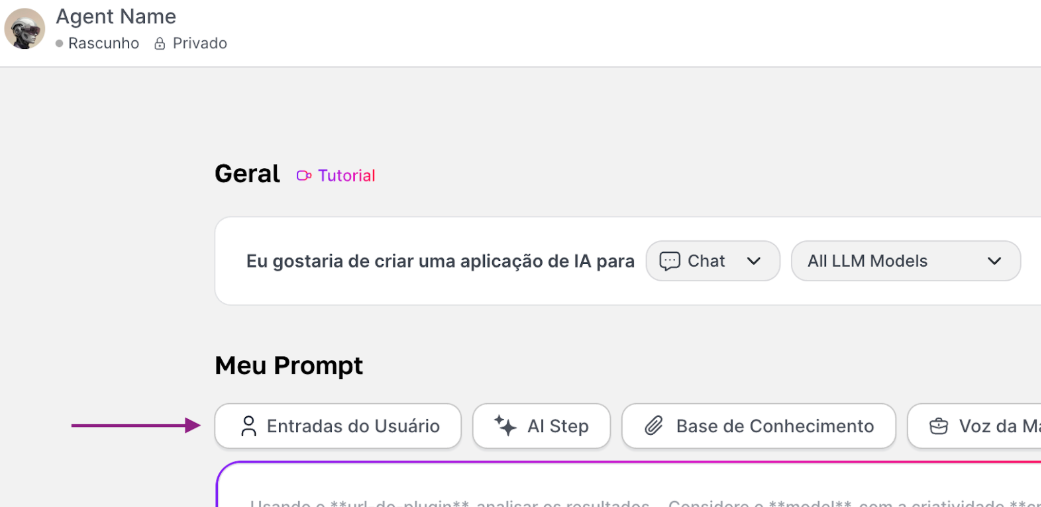
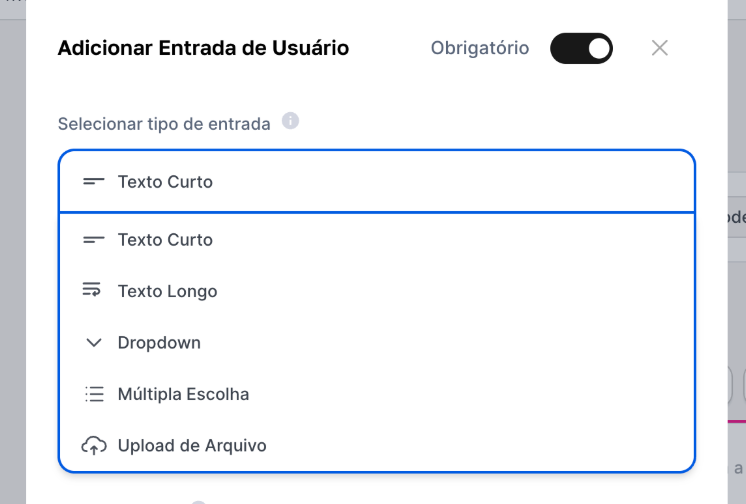
Tipo
O formato da entrada que o usuário irá preencher (texto, lista, arquivo, etc.).
Nome
O nome interno da variável, que será usado na instrução (prompt). Use nomes curtos, sem acentos e caracteres especiais.
Descrição
O texto que será exibido ao usuário final, orientando o preenchimento.
Explorando os Tipos de Entrada
Agora, vamos detalhar cada um dos tipos de entradas que você pode configurar.- Texto Curto
- Texto Longo
- Dropdown
- Múltipla Escolha
- Upload de Arquivo
Ideal para coletar informações breves e diretas. Use este campo quando o usuário precisar preencher uma palavra, uma frase ou um dado específico.Para que serve: Coletar nomes, e-mails, números de pedido, termos de busca, títulos de documentos, etc.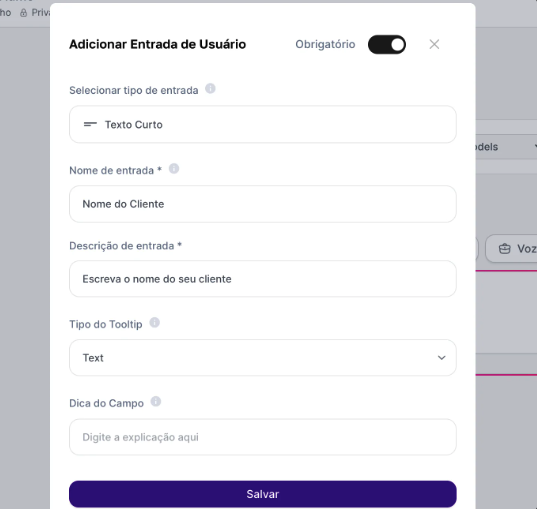
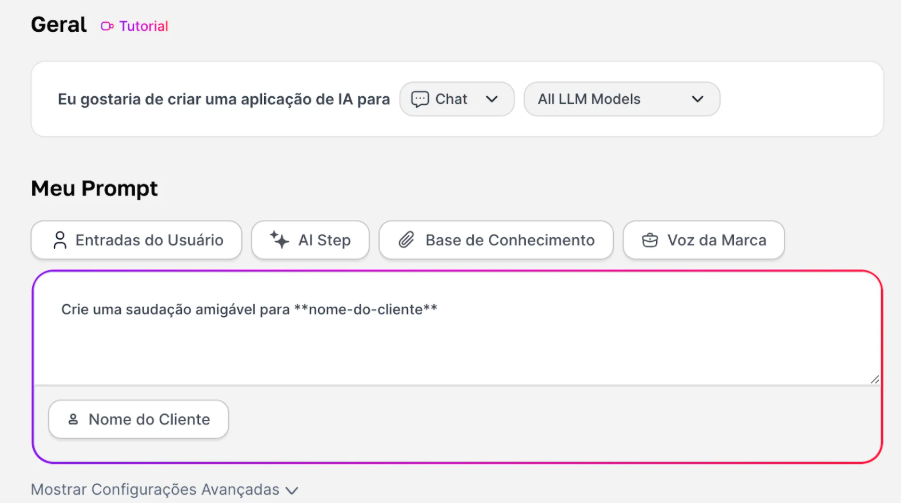
Exemplo de uso: Você pode criar um agente que gera saudações personalizadas. A variável Nome do Cliente (Texto Curto) pediria o nome do cliente: E a instrução seria: “Crie uma saudação amigável para nome-do-cliente”