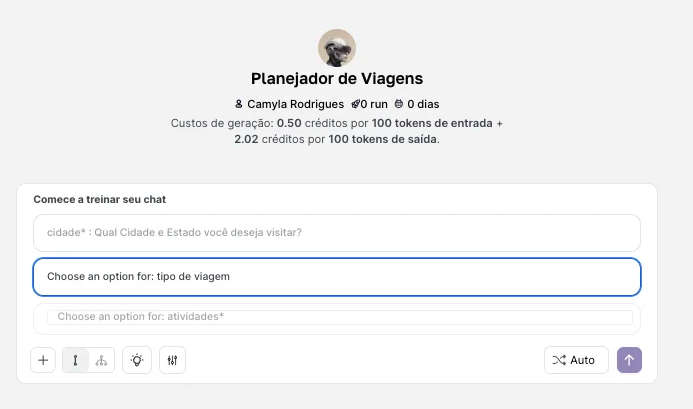
Entendendo os Tipos de Entrada de Seleção
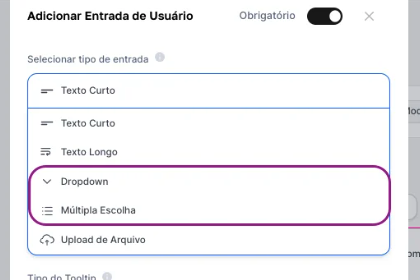
Caixa de Seleção Única (Dropdown)
Ideal para quando você precisa que o usuário escolha apenas uma opção de uma lista fixa. Isso garante que a resposta seja singular e decisiva (ex: “Qual o seu orçamento? Alto, Médio ou Baixo”).
Caixa de Opção Múltipla (Checkboxes)
Perfeita para que o usuário possa selecionar várias opções de uma lista. Oferece mais flexibilidade, múltiplas preferências (ex: “Quais os seus interesses? Gastronomia, Cultura, Esportes”).
Nosso Projeto Exemplo: O Agente Planejador de Viagens
Vamos construir um agente que funciona como um guia turístico, criando um roteiro de viagem com base nas preferências do usuário.Configuração Inicial do Agente
No AI Studio, inicie a criação de um novo agente. Como nosso agente irá gerar um roteiro em texto, um Agente de Chat ou Texto é o ideal. Mantenha a seleção padrão de “All LLM” ou escolha um modelo específico que preferir.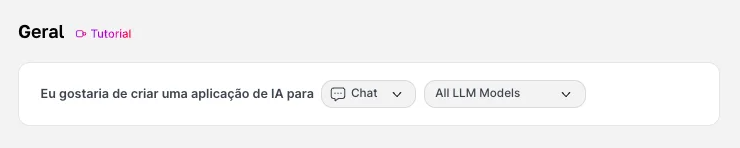
Configuração Inicial do Agente
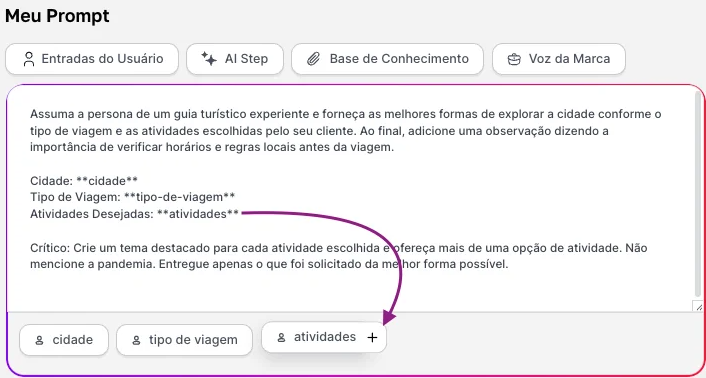
No campo de prompt, vamos inserir a lógica do nosso guia turístico, o contexto e as diretrizes bases que o guiará: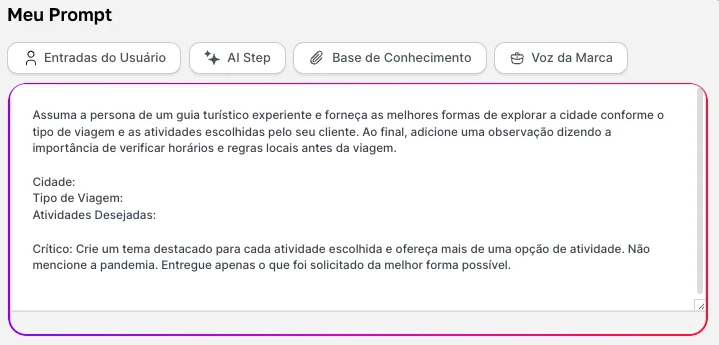
Assuma a persona de um guia turístico experiente e forneça as melhores formas de explorar a cidade conforme o tipo de viagem e as atividades escolhidas pelo seu cliente. Ao final, adicione uma observação dizendo a importância de verificar horários e regras locais antes da viagem. _Cidade:
Tipo de Viagem:
Atividades Desejadas: _ Crítico: Crie um tema destacado para cada atividade escolhida e ofereça mais de uma opção de atividade. Não mencione a pandemia. Entregue apenas o que foi solicitado da melhor forma possível.
Configurando as Entradas de Usuário
Agora, vamos criar a interface que nosso usuário final irá preencher.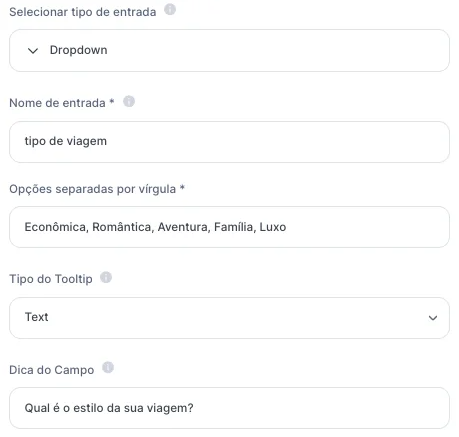
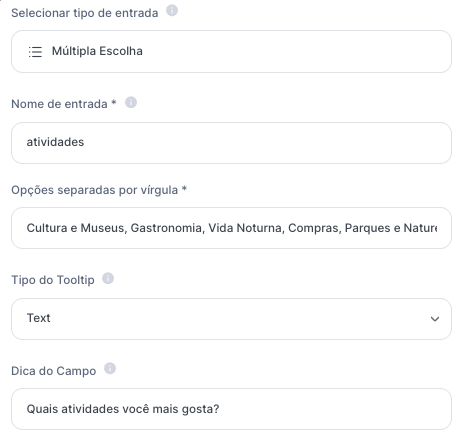
- Input para a Cidade: “Texto Curto”, com o nome cidade e rótulo “Qual Cidade e Estado você deseja visitar?”
- Input para o Tipo de Viagem (Seleção Única): “Seleção Única” com o nome de tipo de viagem e o rótulo “Qual é o estilo da sua viagem?”. Para as opções, insira a lista de escolhas separadas por vírgula. Ex: Econômica, Romântica, Aventura, Família, Luxo
- Input para as Atividades (Seleção Múltipla): “Seleção Múltipla” com o nome atividades e o rótulo: “Quais atividades você mais gosta?”. Para as opções, insira a lista de interesses separadas por vírgula. Ex: Cultura e Museus, Gastronomia, Vida Noturna, Compras, Parques e Natureza
Salvando e Testando
Com tudo configurado, nomeie o seu agente e clique em “Salvar” e depois em “Visualizar” para testar. Você verá uma interface amigável com um campo de texto, um menu dropdown e caixas de seleção, pronta para ser preenchida.