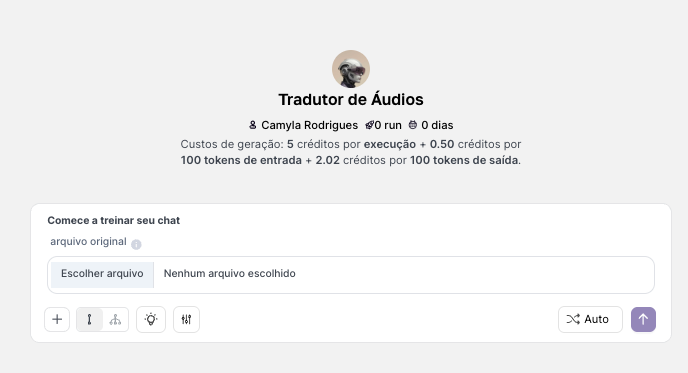
Este tutorial, de nível intermediário, assume que você já tem familiaridade com a criação básica de agentes e irá focar na poderosa combinação da entrada de arquivos com os Steps Avançados.
O Ponto-Chave: A Conexão entre Upload de Arquivo + Step Avançado
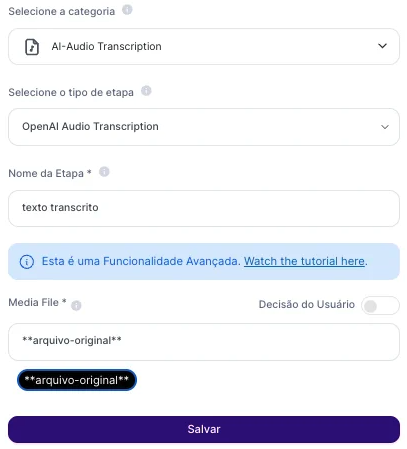
Diferente de uma entrada de texto, que pode ser usada diretamente no prompt (ou no step), o “Upload de Arquivo” precisa se conectar a um Step Avançado. O fluxo de trabalho é uma sequência lógica de duas etapas:- O usuário faz o upload de um arquivo (através da Entrada de Usuário).
- Um Step Avançado (como “Transcrição de Áudio” ou “Extração de Texto de PDF”) processa esse arquivo e gera um resultado (um texto, por exemplo).
- O resultado do Step Avançado é, então, usado pela IA no prompt principal para gerar a resposta final.
Configuração Inicial do Agente
No AI Studio, comece criando um novo Agente de Chat ou Texto. A seleção padrão de “All LLM” é perfeitamente adequada para este exemplo.
Configurando a Entrada e o Step Avançado
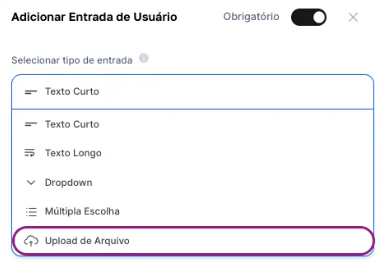
Esta é a etapa mais importante. Vamos configurar as duas partes que trabalharão em conjunto.Em “Entradas de Usuário”, adicione uma nova entrada de “Upload de Arquivo”, com a variável: arquivo original. No rótulo, use: “Envie seu arquivo de áudio ou vídeo”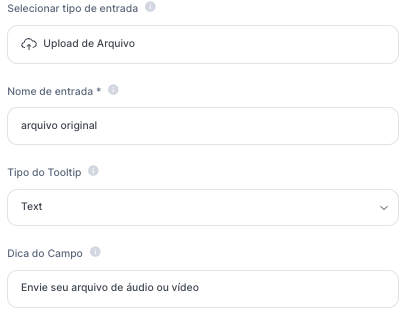
Desenvolvendo o Prompt Principal
Agora, vamos dizer à IA o que fazer com o texto que foi extraído pelo Step Avançado. No campo de prompt, temos: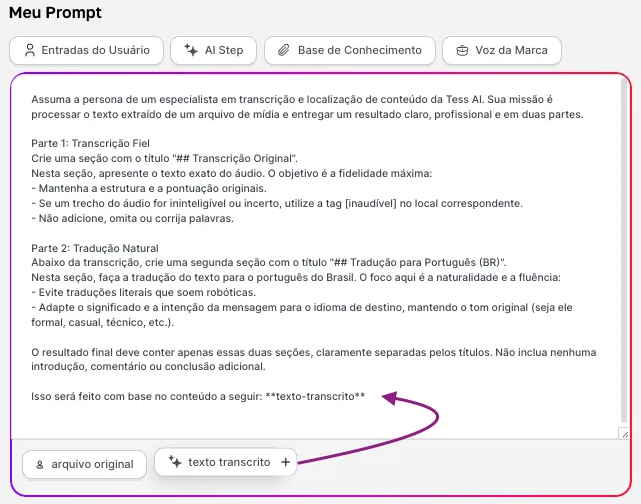
Assuma a persona de um especialista em transcrição e localização de conteúdo da Tess AI. Sua missão é processar o texto extraído de um arquivo de mídia e entregar um resultado claro, profissional e em duas partes. Parte 1: Transcrição Fiel Crie uma seção com o título ”## Transcrição Original”.
Nesta seção, apresente o texto exato do áudio. O objetivo é a fidelidade máxima:
- Mantenha a estrutura e a pontuação originais.
- Se um trecho do áudio for ininteligível ou incerto, utilize a tag [inaudível] no local correspondente.
- Não adicione, omita ou corrija palavras. Parte 2: Tradução Natural Abaixo da transcrição, crie uma segunda seção com o título ”## Tradução para Português (BR)”.
Nesta seção, faça a tradução do texto para o português do Brasil. O foco aqui é a naturalidade e a fluência:
- Evite traduções literais que soem robóticas.
- Adapte o significado e a intenção da mensagem para o idioma de destino, mantendo o tom original (seja ele formal, casual, técnico, etc.). O resultado final deve conter apenas essas duas seções, claramente separadas pelos títulos. Não inclua nenhuma introdução, comentário ou conclusão adicional. Isso será feito com base no conteúdo a seguir: texto-transcrito
Salvando e Testando
Clique em “Salvar” e depois em “Visualizar”. Você verá uma interface com um botão para upload de arquivo. Envie um áudio ou vídeo curto (limite de 200mb o tamanho do arquivo) em outro idioma e deixe o resto com o agente!