Definindo os Campos de Preenchimento para configurar o Agente
Planilha para Análise
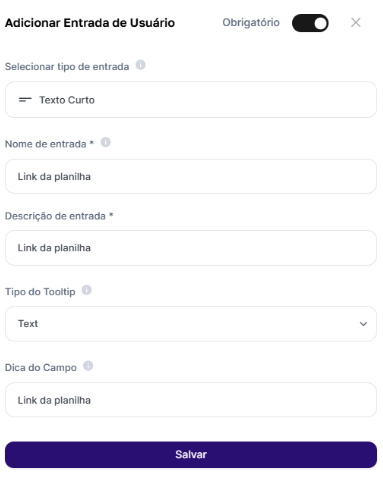
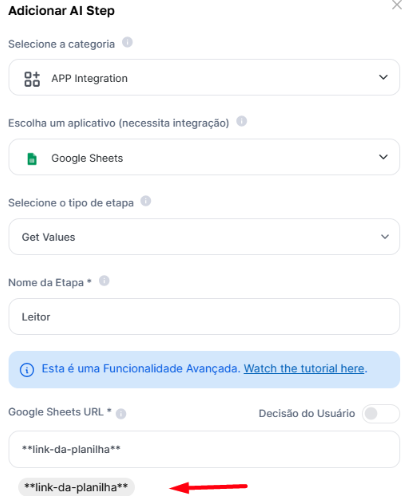
A primeira coisa a fazer, é selecionar sua planilha para análise e tratamento de dados.Como primeiro passo, dentro do Agent Studio, vamos criar um step avançado de “App Integration” com a URL da planilha de referência e o raio de leitura de dados. Como no print, vamos chamar a etapa de Leitor e selecionar “Get Values”, pois queremos obter os dados.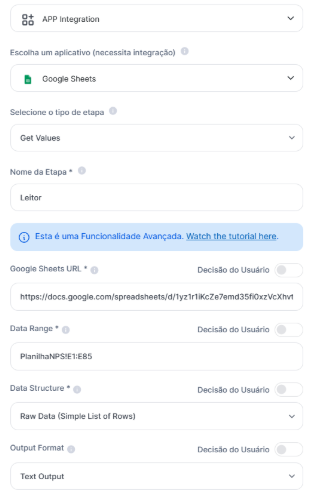
Tratamento do que será inserido
Antes de modificar a planilha, precisamos tratar e analisar aquilo que vem da planilha e o raio de dados selecionado, ou seja, temos de utilizar um assistente que irá avaliar e recomendar as ações que você como usuário deseja, certo?
Trazendo o exemplo acima que havíamos mencionado, vamos selecionar o Step AI Assistant e escolher o Chat GPT Text Assistant, como no print abaixo.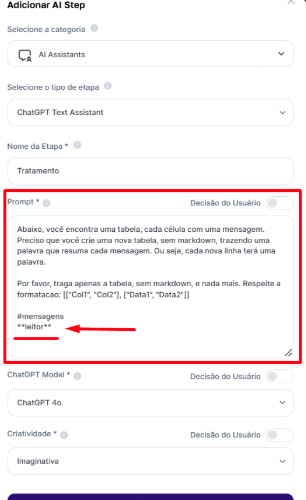
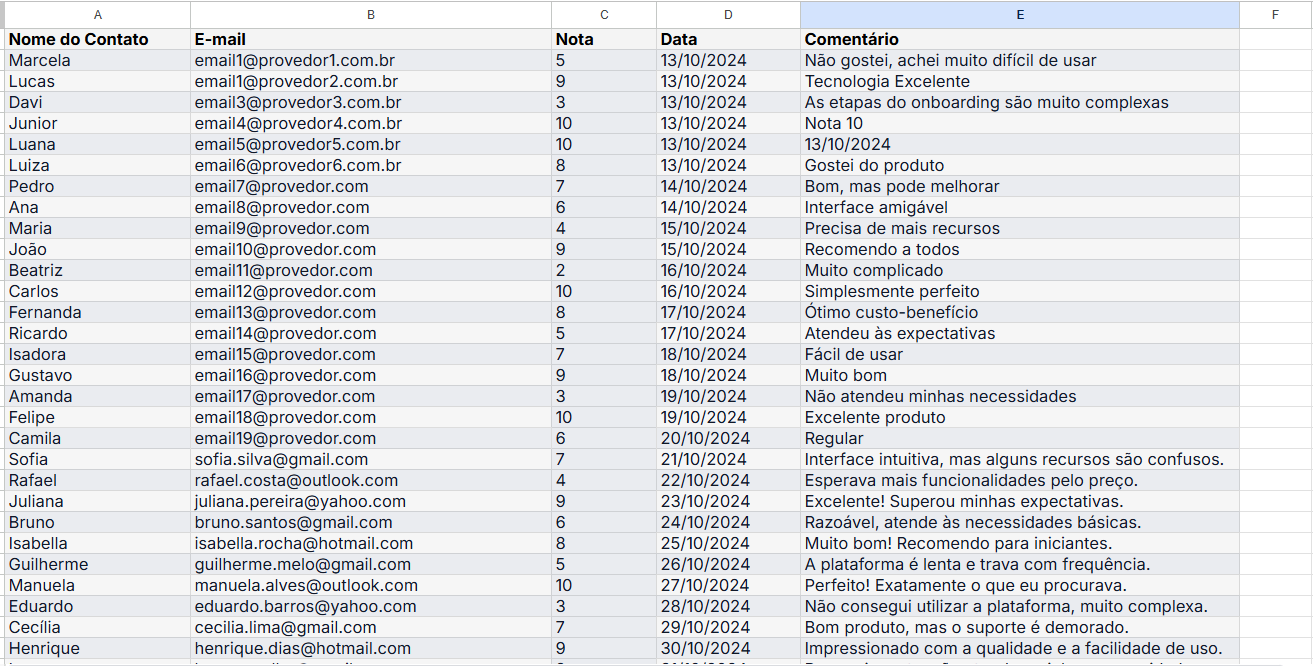
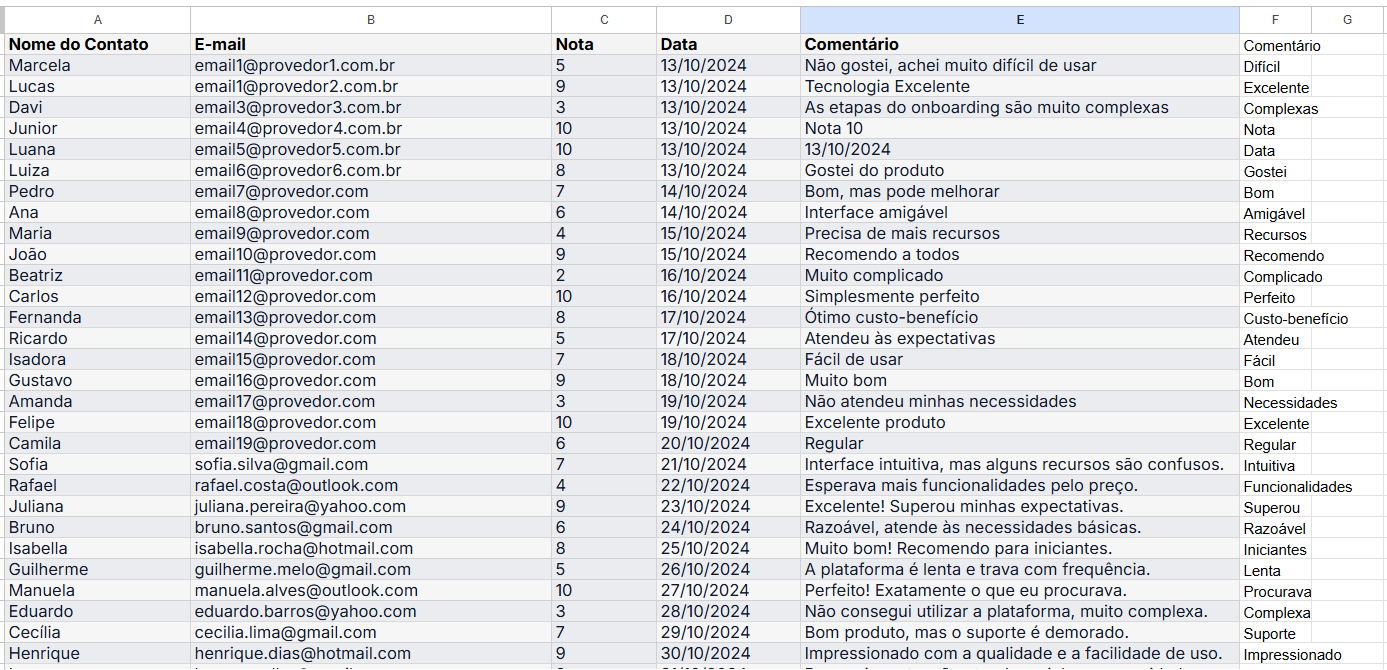
Vamos trazer aqui um exemplo de uma pesquisa na qual desejamos analisar os comentários feitos pelos clientes e resumir com uma palavra esse comentário, como no exemplo abaixo
| Comentário | Resumo |
|---|---|
| Não gostei, achei muito difícil de usar | Difícil |
| Tecnologia Excelente | Excelente |
| As etapas do onboarding são muito complexas | Complexas |
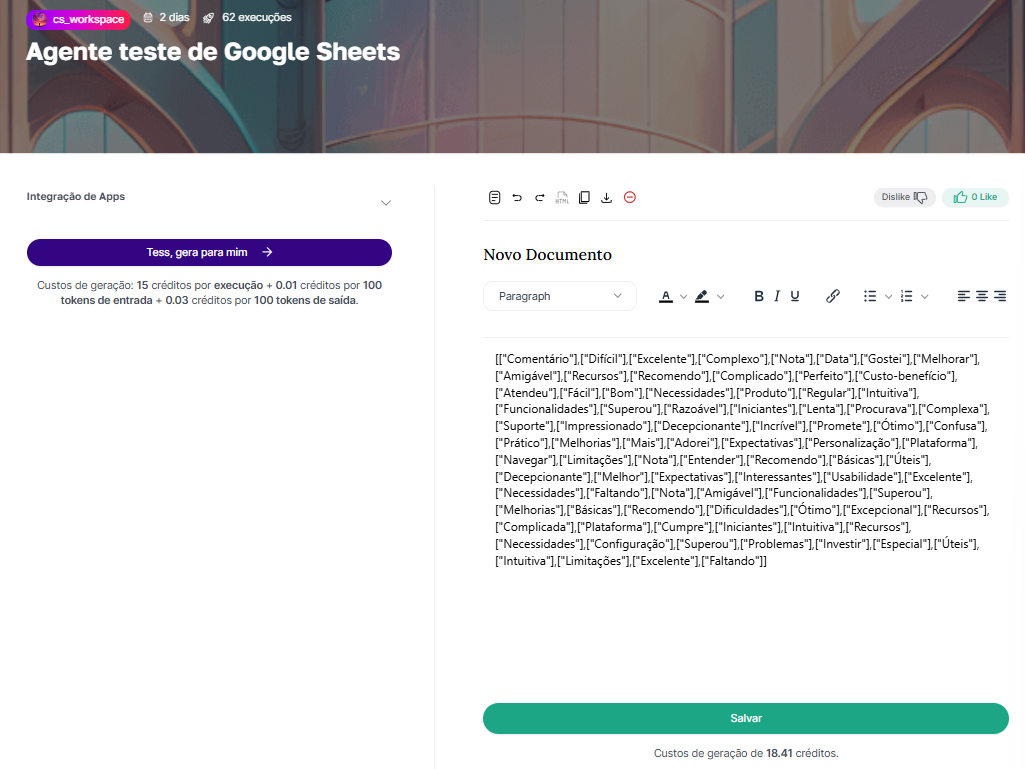
Abaixo, você encontra uma tabela, cada célula com uma mensagem. Preciso que você crie uma nova tabela, sem markdown, trazendo uma palavra que resuma cada mensagem. Ou seja, cada nova linha terá uma palavra.Claro, eu preciso referenciar a planilha que inseri. Por isso tenho em destaque a referência ao Leitor, primeira etapa que adicionei e que possui a planilha e seu raio de dados, assim como vou trazer exatamente o formato de dados que quero que a planilha me traga.Em resumo, o que fizemos até agora?
Por favor, traga apenas a tabela, sem markdown, e nada mais. Respeite a formatação: [[“Col1”, “Col2”], [“Data1”, “Data2”]]
#mensagens
**leitor**
- Inserimos a planilha de análise (Criação do Leitor usando o Step App Integration e selecionando Get Values, para obter os valores)
- Escolhemos o raio de dados para análise (Criação do Leitor usando o Step App Integration)
- Decidimos que queremos tratar os dados (Criação do Step de Tratamento usando o AI Assistant)
- Decidimos como será feito o tratamento por meio de um prompt que fará referência à planilha de análise (Definição do Step de Tratamento usando o AI Assistant)
Escrever o que desejamos na planilha
Agora, vem a parte mais fácil. Já lemos e tratamos, só precisamos escrever.Vamos então criar um novo step avançado de “App Integration” com a URL da planilha de referência e o raio de leitura de dados. Porém, diferente do campo 1, vamos chamar a etapa de Escritor e selecionar “Write Values”, pois queremos escrever os dados, não mais obter!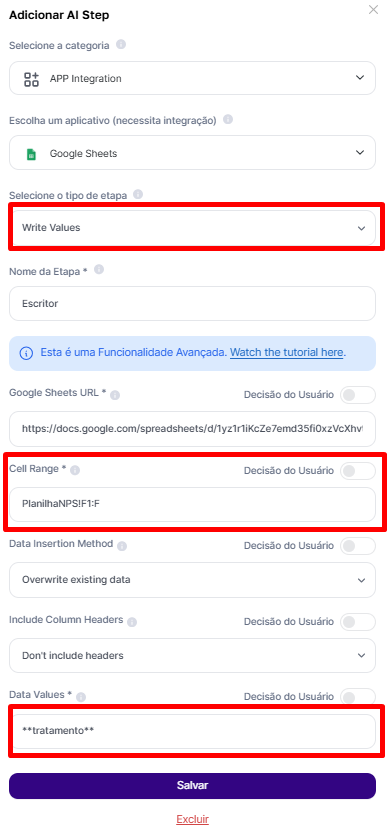
- Raio de escrita: preciso selecionar em qual coluna ou espaço será escrito o tratamento que desejo. Como na leitura tenho os dados na coluna “E” e são eles que vou tratar, vou fazer a escrita na coluna “F”, bem ao lado;
-
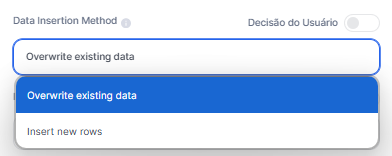
Método de Inserção de dados: posso escolher entre sobrescrever os dados do raio selecionado (que é como está a seleção do print acima) ou então criar novas linhas para não sobrescrever.
- Incluir cabeçalhos ou não: além disso, posso também escolher se desejo que os cabeçalhos sejam considerados ou não.
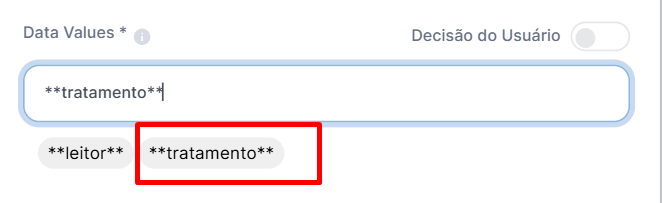
- **Valores dos dados a serem inseridos: **como última decisão, eu preciso selecionar o que será inserido na colunas F (que foi minha seleção). Claro, eu quero que o dado tratado seja isso. E como eu já tenho esse “Step” pronto, pois foi exatamente meu tratamento, eu só coloco a referência a ele.
Tudo pode também ser uma decisão do usuário, ok? No caso, como estamos fazendo baseado na planilha, deixamos tudo pronto, mas fique à vontade para criar!
Finalizando o Agente
Para finalizar o Agente, basta que eu finalize com um prompt desejado. No caso, como eu já tenho tudo que quero, vou deixar como um Agente de texto e sem a necessidade de IA aplicada, só me trazendo como retorno os comentários resumidos em uma palavra. Afinal, tudo já está pronto nos AI Steps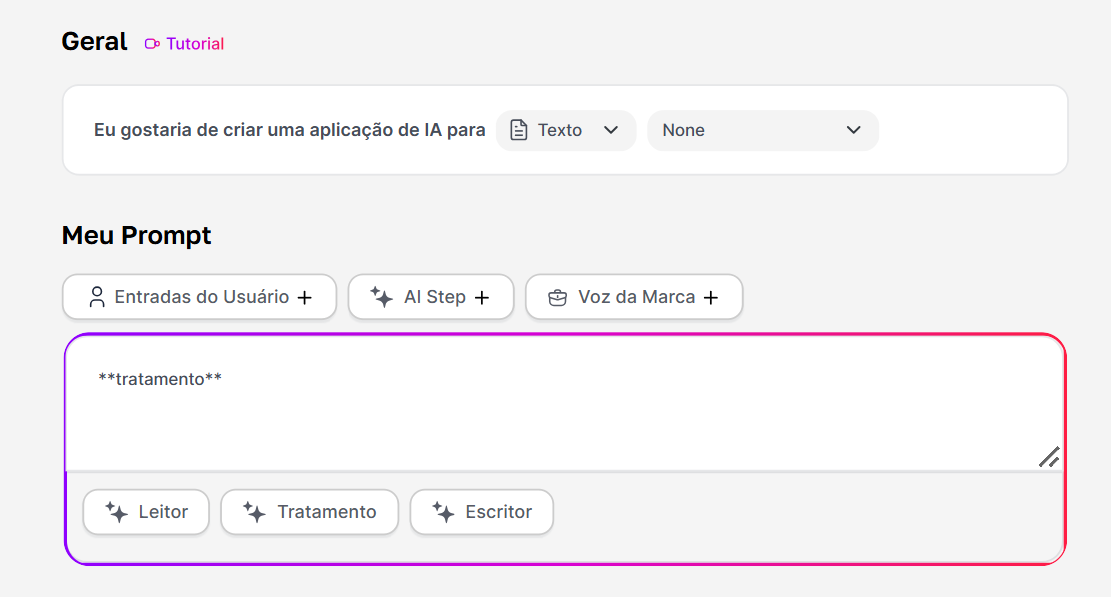
Resultados
De forma simples, aqui está o resultado após pedir para gerar. Antes