

¿Qué es el Step?
Media Converter actúa como un conversor universal de medios, integrado en el flujo del agente. En la práctica:- Recibe un archivo de audio o video vía URL o desde un step anterior
- Lo convierte a un nuevo formato
- Devuelve una URL del archivo convertido
Esto permite automatizar procesos multimedia sin depender de herramientas externas.
Dónde encontrarlo
- Accede al AI Studio
- Haz clic en Add AI Step
- Selecciona Document Processing
- Elige Media Converter
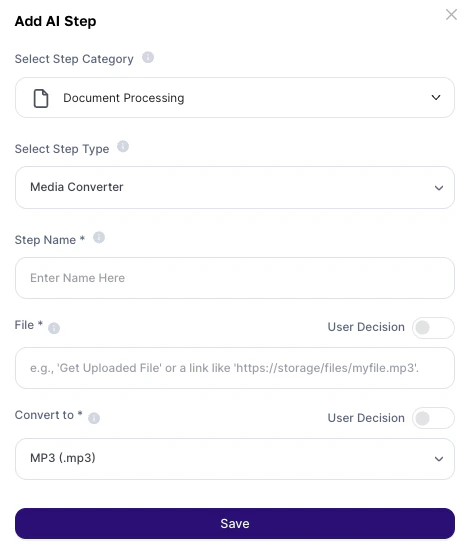
¿Cómo usar?
Campos de configuración
Formatos soportados
Audio
.mp3.wav.aac.flac.ogg.wma.m4a.opusVideo
.mp4.avi.mkv.mov.wmv.flv.webm.mpeg.3gp.ogv.m4vSobre el Output
El resultado es:- Una URL directa del archivo convertido
- Contenido preservado (mismo audio/video, nuevo formato)
- Listo para: descarga; envío y/o uso en otros steps
Explicación más profunda
Este step funciona como una etapa de transformación de medios dentro del flujo.Flujo
Archivo original (audio/video) → Conversión de formato↓Nueva URL generada → Usada en los siguientes steps
No analiza contenido — solo transforma el formato.
Ejemplos prácticos
Estandarización de campañas multimedia
Estandarización de campañas multimedia
- Recibir videos en
.movo.mkv - Convertir a
.mp4 - Garantizar compatibilidad con redes sociales
Extracción de audio de videos
Extracción de audio de videos
- Convertir
.mp4→.mp3 - Usar en:
- transcripción
- podcasts internos
- entrenamiento
Optimización de entrega a clientes
Optimización de entrega a clientes
- Convertir
.avi→.mp4 - Reducir tamaño y mejorar compatibilidad
Pipeline de contenido automatizado
Pipeline de contenido automatizado
Flujo ejemplo:Video → Media Converter → MP3 → Transcription → Texto
Procesamiento de reuniones grabadas
Procesamiento de reuniones grabadas
- Extraer audio
- Generar resúmenes automáticos con IA
Observaciones importantes
- El step no analiza contenido, solo convierte
- La URL debe ser pública y accesible
- Archivos grandes pueden afectar el tiempo de procesamiento
- La conversión puede variar levemente en calidad según el formato