

¿Qué es el Step?
Este step pertenece al grupo Document Processing — una categoría dedicada a transformar formatos de archivo en contenido utilizable por la IA. En la práctica, CSV to Text:- Lee archivos CSV alojados online o subidos por el usuario
- Detecta automáticamente delimitadores (coma, punto y coma, etc.)
- Convierte el contenido tabular en texto plano y continuo
- Inyecta este texto en el contexto del agente antes de que comience la conversación
Dónde encontrarlo
- Accede al AI Studio
- Haz clic en Add AI Step
- En Select Step Category, elige Document Processing
- Selecciona CSV to Text
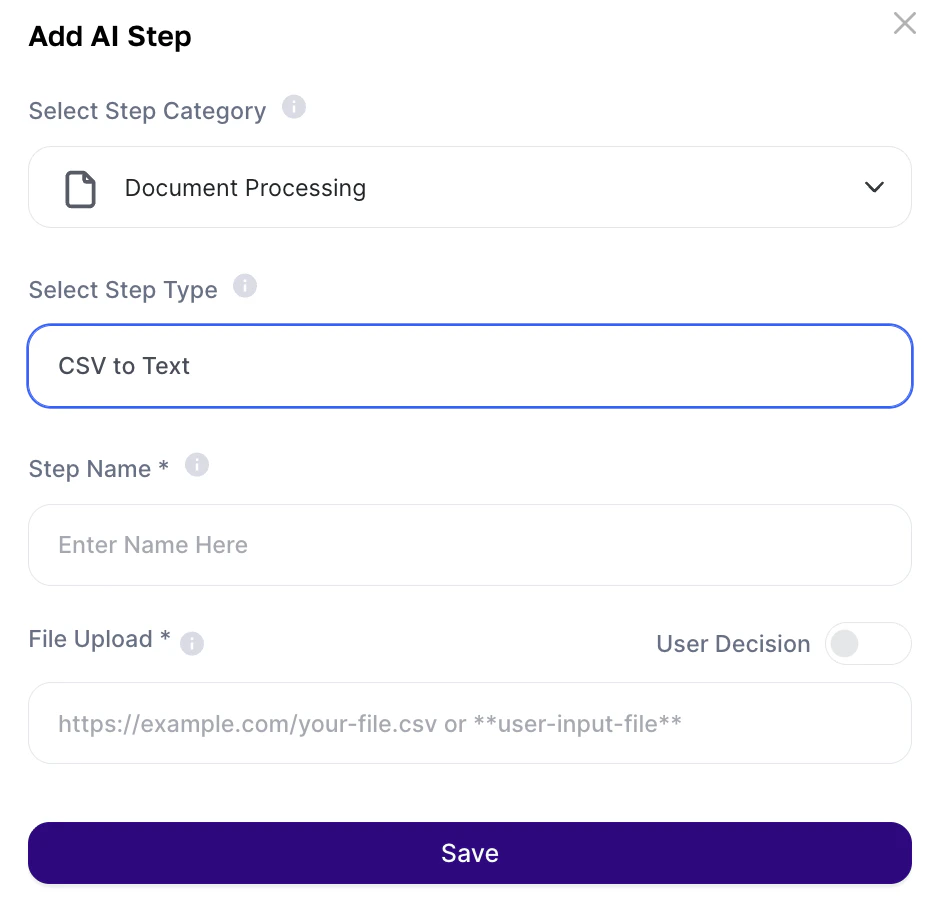
Cómo usar (Quickstart)
Campos de configuración:
El step funciona como un puente entre datos tabulares y lenguaje natural.
Flujo
CSV (URL o upload) → Step procesa y convierte↓Texto plano entra en el contexto → El agente usa los datos para responder
- El contenido se presenta de forma lineal — sin formato visual de tabla
- La estructura de filas y columnas se convierte en una secuencia textual
- Debe tratarse como datos brutos inyectados en el prompt
Ejemplos prácticos
1. Análisis de campañas y leads Prompt:“Analiza los datos de la hoja de leads. Identifica patrones de conversión, compara el rendimiento por canal y genera un informe semanal con sugerencias de optimización de presupuesto.” Uso:
- Exportar CSV desde CRM o plataforma de tráfico
- Alojarlo online o usarlo como User Input
- El step convierte y el agente analiza automáticamente
“Evalúa los candidatos listados en el archivo. Cruza habilidades y años de experiencia con los requisitos del puesto y genera un ranking de los 5 perfiles más adecuados con un resumen individual.” Uso:
- CSV exportado de una plataforma de reclutamiento
- El agente procesa y clasifica sin intervención humana
“Analiza los datos de satisfacción y uso de clientes. Categoriza las principales quejas, identifica clientes con alto riesgo de cancelación y sugiere acciones preventivas para cada perfil.” Uso:
- CSV exportado desde CRM o encuestas
- El agente genera insights accionables para el equipo de retención
“Lee los datos de la hoja y crea un resumen ejecutivo con los principales KPIs, desvíos y alertas operacionales del período.” Uso:
- Reportes operativos en CSV
- Ideal para agentes de texto ejecutados automáticamente
Observaciones importantes
- El step se ejecuta antes de la interacción con el usuario
- La URL del archivo debe ser pública y accesible
- El resultado es texto bruto, no una tabla formateada
- La calidad del análisis depende de la organización del archivo original