

El step Google Ads permite que tus agentes gestionen campañas directamente desde Tess. Esto incluye desde ajustes de presupuesto y estado hasta informes completos de rendimiento. Con esto, la IA pasa a actuar como un gestor de medios pagos autónomo, ejecutando acciones y generando insights sin intervención manual.
¿Qué es el Step?
Esta integración conecta Tess con Google Ads y ofrece seis acciones divididas en dos categorías:
Acciones (ejecutan cambios en campañas)
Change Campaign Budget → cambia el presupuesto de una campaña específica
Change Campaign Status → activa o pausa una campaña
Budget Shift Campaigns → redistribuye el presupuesto entre campañas según el rendimiento
Reportes (recogen y analizan datos)
Keyword Performance Report → analiza palabras clave
Metrics Trend Report → analiza tendencias de métricas en el tiempo
Search Term Performance Report → analiza términos de búsqueda que activaron campañas
Dónde encontrarlo
AI Studio
Add AI Step
App Integration
Google Ads
Elige la acción deseada
Cómo usar (Quickstart por acción)
1. Change Campaign Budget
Cambia el presupuesto de una campaña específica con control sobre el método de cambio.
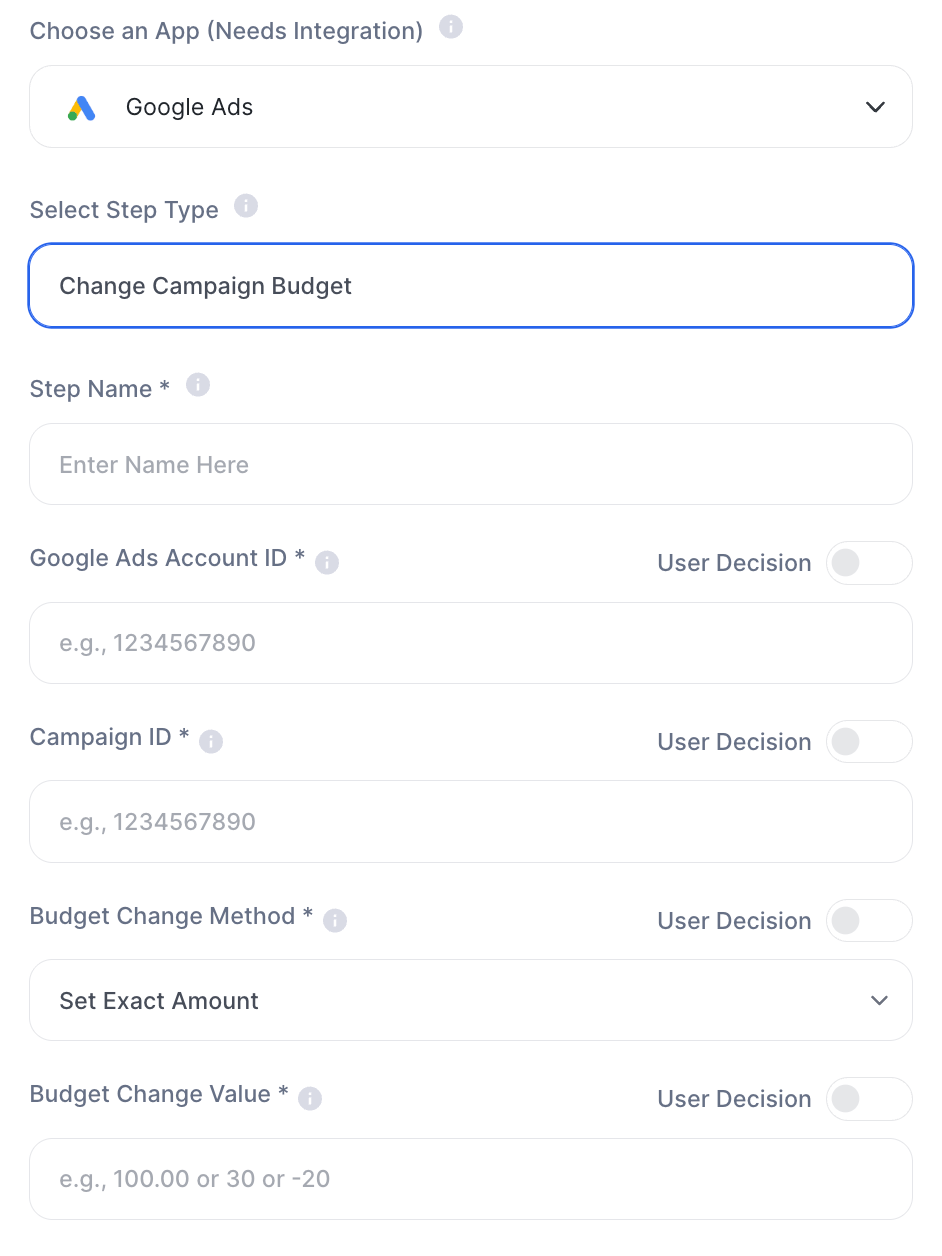
Campo Descripción Step Name Nombre interno del step Google Ads Account ID * ID de la cuenta de anuncios. Ej: 1234567890 Campaign ID * ID de la campaña a modificar. Ej: 1234567890 Budget Change Method * Método de cambio. Opción: Set Exact Amount Budget Change Value * Valor a aplicar. Ej: 100.00 (fijo), 30 (porcentaje) o -20 (reducción)
Este step permite definir un valor exacto o aplicar un ajuste relativo, según la lógica del Budget Change Method.
2. Change Campaign Status
Activa o pausa una campaña directamente a través del agente.
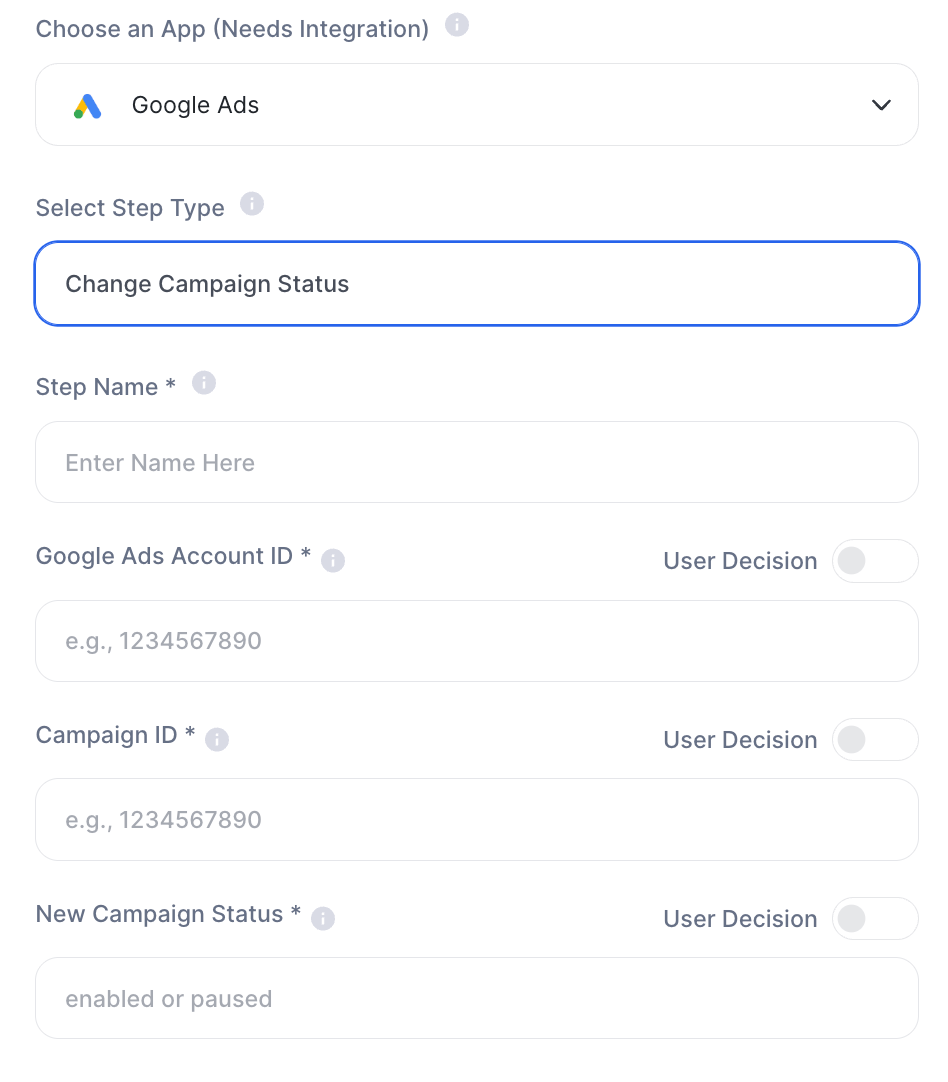
Campo Descripción Step Name Nombre interno del step Google Ads Account ID * ID de la cuenta de anuncios Campaign ID * ID de la campaña New Campaign Status * enabled para activar o paused para pausar
Atención: esta acción impacta campañas reales y activas. Asegúrate de que los IDs sean correctos antes de guardar.
3. Budget Shift Campaigns
Redistribuye el presupuesto entre campañas según el análisis de rendimiento.
Campo Descripción Step Name Nombre interno del step Google Ads MCC ID * ID de la cuenta administradora Google Ads Account ID * ID de la cuenta de anuncios Analysis Period (Days) * Período de análisis. Ej: 30 Has New Budget Allocation * Yes o NoNew Budget Nuevo valor de presupuesto. Ej: 2500.00 Percent Adjust Ajuste porcentual. Ej: 20 o 20% Excluded Campaigns ID IDs de campañas a excluir en la redistribución. Ej: 123, 456
Analiza el rendimiento de las palabras clave en un período.
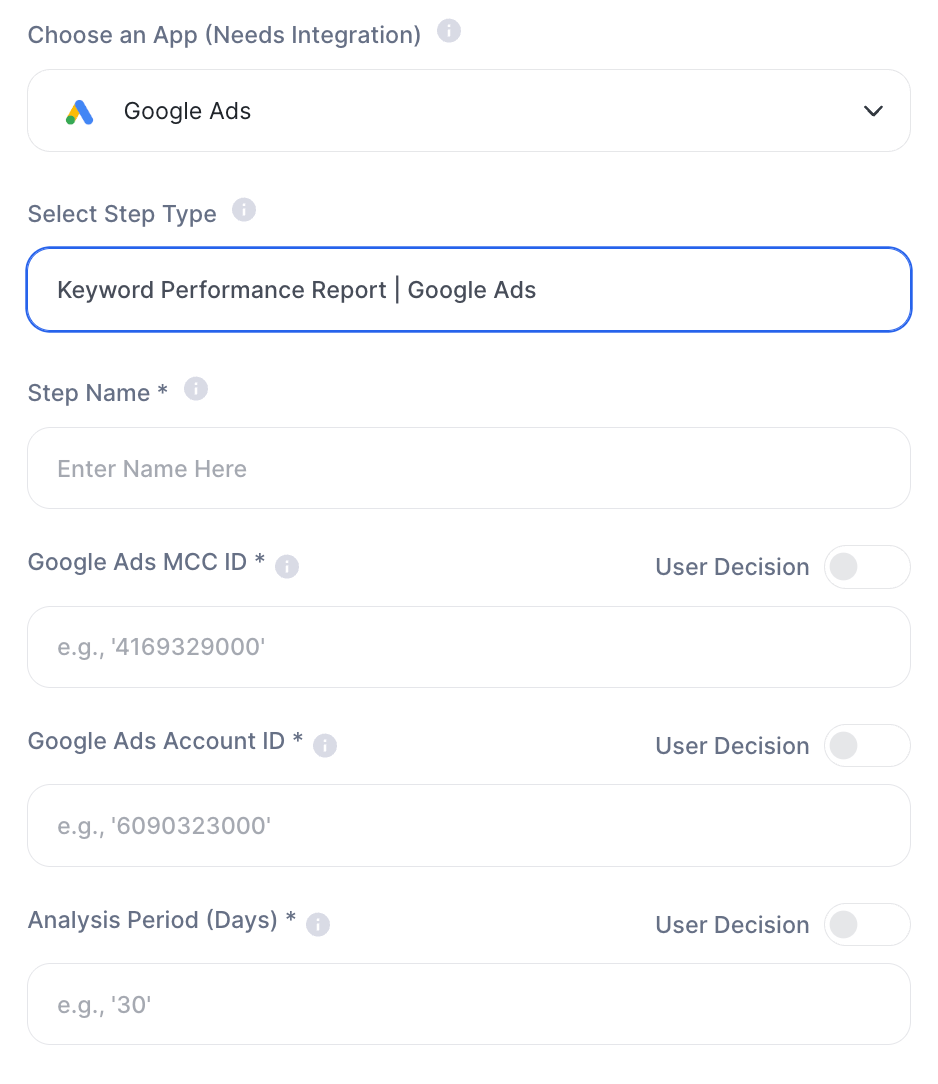
Campo Descripción Step Name Nombre interno del step Google Ads MCC ID * ID de la cuenta administradora Google Ads Account ID * ID de la cuenta de anuncios Analysis Period (Days) * Período analizado. Ej: 30
5. Metrics Trend Report
Analiza la tendencia de una métrica a lo largo del tiempo por segmento.
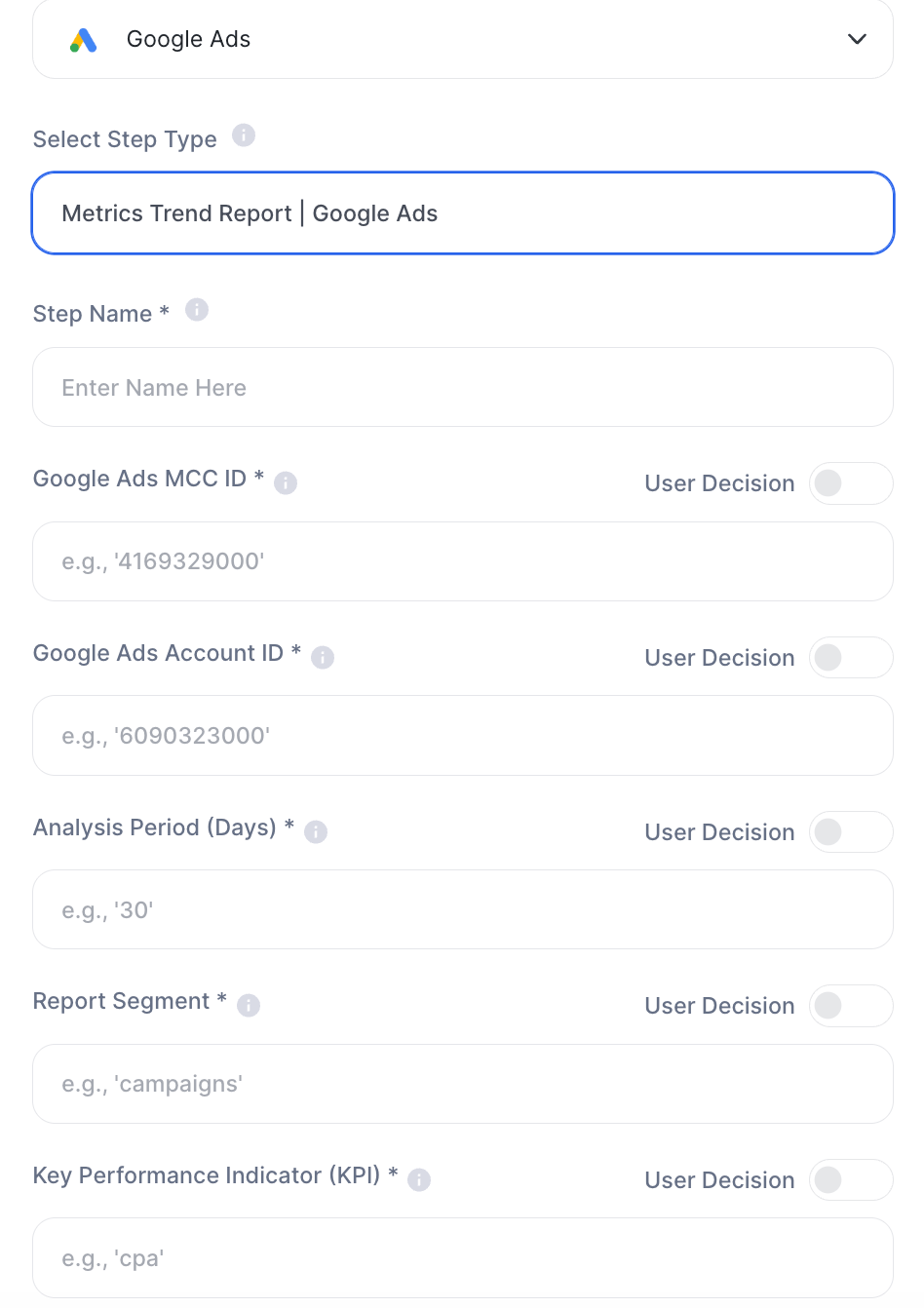
Campo Descripción Step Name Nombre interno del step Google Ads MCC ID * ID de la cuenta administradora Google Ads Account ID * ID de la cuenta de anuncios Analysis Period (Days) * Período analizado. Ej: 30 Report Segment * Segmento del reporte. Ej: campaigns Key Performance Indicator (KPI) * Métrica principal. Ej: cpa, roas
Analiza los términos de búsqueda que activaron campañas y evalúa su rendimiento.
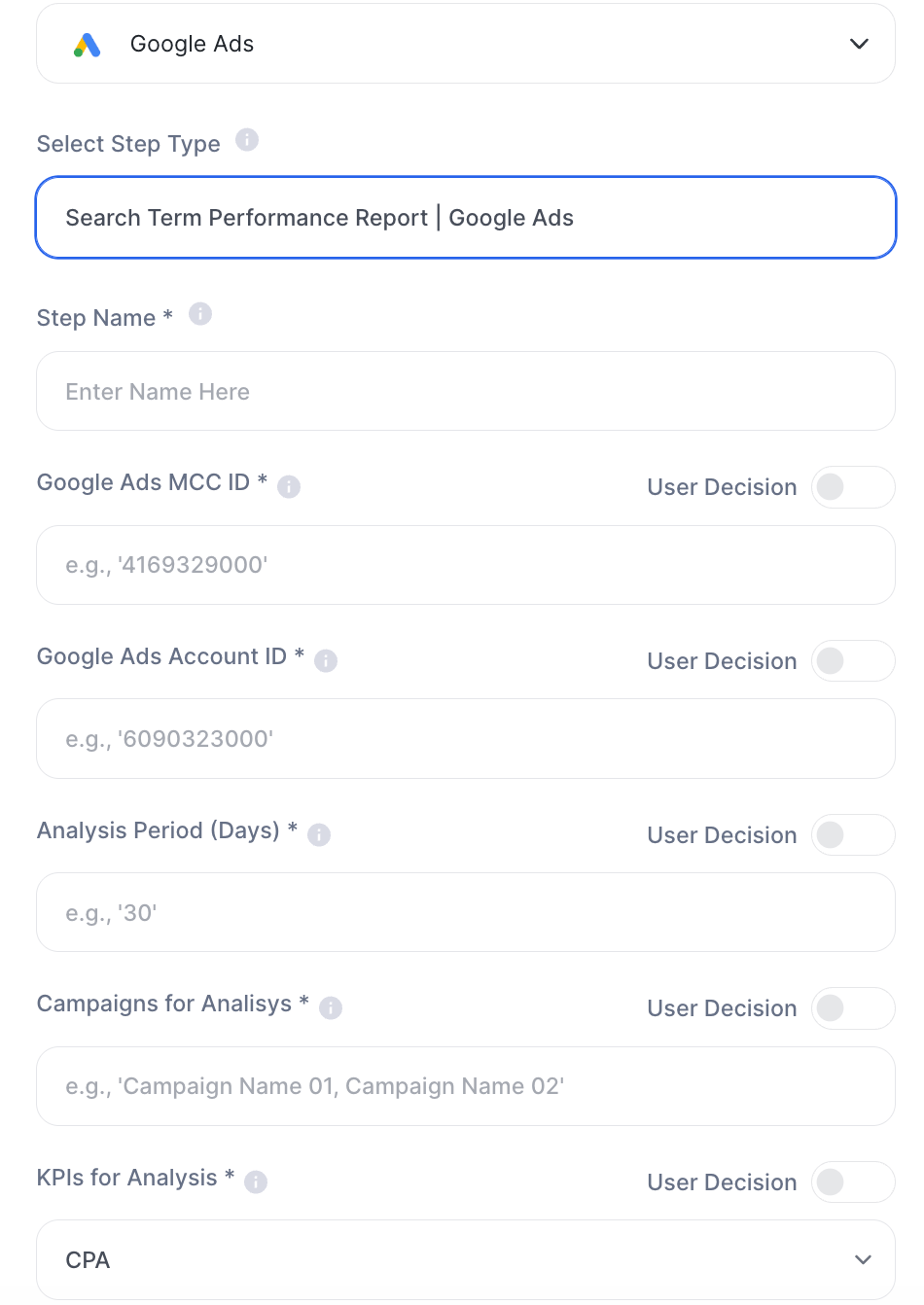
Campo Descripción Step Name Nombre interno del step Google Ads MCC ID * ID de la cuenta administradora Google Ads Account ID * ID de la cuenta de anuncios Analysis Period (Days) * Período analizado. Ej: 30 Campaigns for Analysis * Nombres de campañas. Ej: Campaña 1, Campaña 2 KPIs for Analysis * Selecciona: CPA, ROAS, Clicks, CPC, Conversions, Cost
\
Detalles importantes de las variables
MCC ID vs Account ID
MCC ID → cuenta administradora (manager)
Account ID → cuenta específica de anuncios
Ambos son necesarios para acceder correctamente a los datos.
Analysis Period
Define el período analizado:
7 → última semana
30 → último mes
90 → visión más estratégica
Analysis Period
El step puede funcionar de dos formas:
Con nuevo presupuesto definido
Con ajuste porcentual
Esto permite crear estrategias como:
aumentar 20% en campañas con buen rendimiento
redistribuir presupuesto automáticamente
Ejemplos prácticos
1. Optimización automática de medios
campañas con mejor ROAS reciben más presupuesto
campañas con bajo rendimiento pierden inversión
2. Reporte automático de marketing
Prompt:
“Analiza las tendencias de CPA e identifica los principales desvíos.”
3. Descubrimiento de nuevas oportunidades
análisis de search terms
identificar palabras clave con alto potencial
4. Auditoría de campañas
identificar desperdicio de presupuesto
encontrar cuellos de botella
Buenas prácticas
Siempre valida MCC y Account ID
Usa períodos consistentes (ej: 30 días)
Evita mezclar campañas muy diferentes en el análisis
Define KPIs claros: evita análisis genéricos
Cuidado con Budget Shift: impacto directo en la inversión
Observaciones importantes
La integración con Google Ads es obligatoria
Se requieren permisos de la cuenta
Los datos dependen de la estructura de la cuenta
Budget Shift impacta inversión real
Los resultados varían según el volumen de datos
Google Ads dentro de Tess convierte a tu agente en un analista y optimizador de medios pagos. Permite identificar patrones, generar insights e incluso ajustar presupuestos automáticamente, aportando más eficiencia y escala a la operación de marketing.