

¿Qué es este Step?
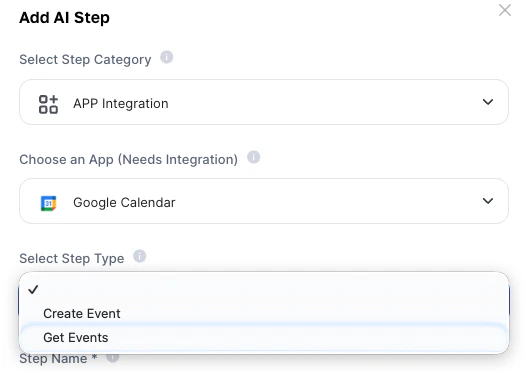
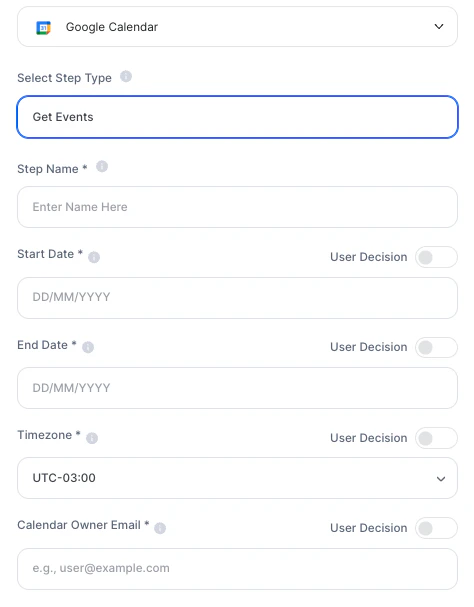
Esta integración ofrece dos acciones dentro de AI Studio:- Get Events: Lee los eventos de un período específico de la agenda y trae esta información al contexto del agente.
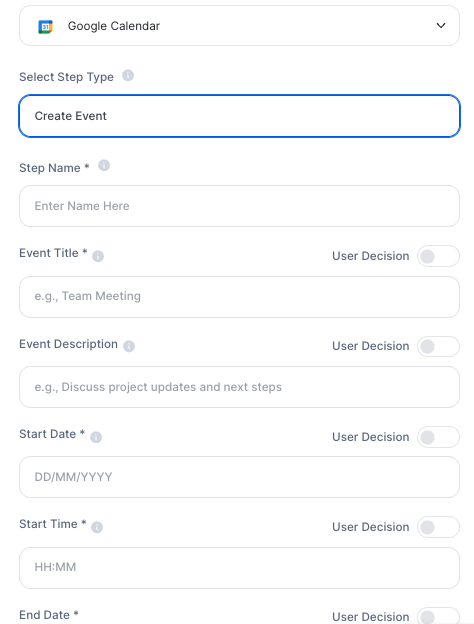
- Create Event: Crea un nuevo evento en la agenda con todos los detalles: título, descripción, fecha, hora, invitados y notificaciones.
Cómo funcionan los Steps en Tess: lee antes de configurar
Este es el punto más importante para usar la integración correctamente: Todos los steps de App Integration se ejecutan antes de cualquier interacción con el usuario. Esto significa que, cuando abres el chat y comienzas a hablar con el agente, los steps ya fueron ejecutados. Por lo tanto, el agente no puede:- Esperar tu aprobación para crear el evento
- Usar información dada a mitad de la conversación para ejecutar el step
- Usar User Inputs que fueron completados antes de que la conversación comience
- Usar información fija preconfigurada en el step
- Usar User Decision, que también recopila los datos necesarios antes de la conversación
Resumen práctico:
Dónde encontrarlo
- Accede a AI Studio
- Haz clic en Add AI Step
- En Select Step Category, elige App Integration
- En Choose an App, selecciona Google Calendar
- En Select Step Type, elige Create Event o Get Events
Cómo usar (Quickstart)
Configura los siguientes campos:NOTA:Todos los campos marcados con User Decision pueden completarse dinámicamente mediante inputs o fijarse en la configuración del step.
Los eventos encontrados en este período estarán disponibles en el contexto del agente para usarse en la respuesta o en otros steps.
Explicación más profunda
Como los steps se ejecutan antes de la conversación, la lógica de uso cambia. El agente no crea eventos “a mitad del chat” — inicia la conversación con el evento ya creado (o con los datos ya recopilados). El diseño correcto es:Si quieres un agente que “revise la agenda y programe el mejor horario”, lo ideal es que ambos steps se ejecuten en secuencia con datos predefinidos — por ejemplo, consultando los eventos de la semana actual y luego creando el evento en el primer espacio disponible. Este tipo de lógica funciona bien en Agentes de Texto activados de forma programada o mediante integración con otra plataforma (ej: Zapier, Make o N8N).
Ejemplos prácticos
Agente de onboarding que agenda reunión automáticamente
- Completas los datos al inicio (User Inputs): nombre, correo, fecha y horario disponibles.
- El step Create Event usa estas variables y crea el evento antes de que el chat comience.
- El agente inicia la conversación confirmando: “¡Hola! Tu reunión de onboarding fue agendada para [fecha] a las [hora]. Esto es lo que veremos…”
Resumen diario de agenda
- Un Agente de Texto se activa automáticamente (vía Make, por ejemplo) cada mañana.
- El step Get Events obtiene todos los eventos del día.
- El agente genera un resumen estructurado de la agenda y lo envía por correo o Slack.
Disparo vía formulario externo
- Una integración vía N8N o Zapier activa el Agente de Texto de Tess con los datos del formulario como inputs.
- El step Create Event crea el evento y envía la invitación automáticamente.
- No se requiere interacción humana en el proceso.
Ten en cuenta los siguientes puntos:
- Autenticación obligatoria: Google Calendar debe estar integrado a tu cuenta en Tess antes de usar el step.
- El step siempre se ejecuta: Independientemente del contexto de la conversación, el step se ejecutará al iniciar el agente. Asegúrate de que los datos estén disponibles.
- Consumo de créditos: Cada ejecución del step consume créditos de tu plan.