

¿Qué es el Step?
Esta integración conecta Tess al ecosistema Microsoft para ejecutar acciones en archivos Excel. Hoy, las acciones disponibles son:- Get Values: lee valores de una hoja de cálculo
- Write Values: escribe valores en una hoja de cálculo
Dónde encontrarlo
- Accede al AI Studio
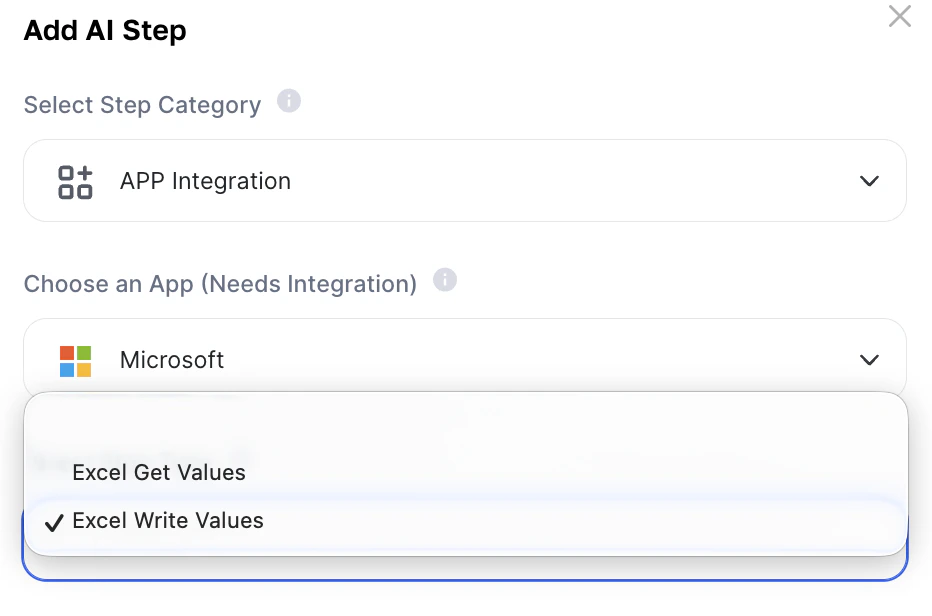
- Haz clic en Add AI Step
- En Select Step Category, elige App Integration
- En Choose an App, selecciona Microsoft
- En Select Step Type, elige:
- Excel Get Values
- Excel Write Values
¿Cómo funcionan los steps?
Punto importante: los steps de App Integration se ejecutan antes de la interacción con el usuario. Esto significa que:- la lectura de la planilla ocurre antes de que comience el chat
- la escritura en la planilla también ocurre antes de la conversación
- los datos deben estar definidos previamente a través de:
- User Inputs
- User Decision
- Variables provenientes de integraciones externas
Cómo usar (Quickstart)
1. Excel Get Values
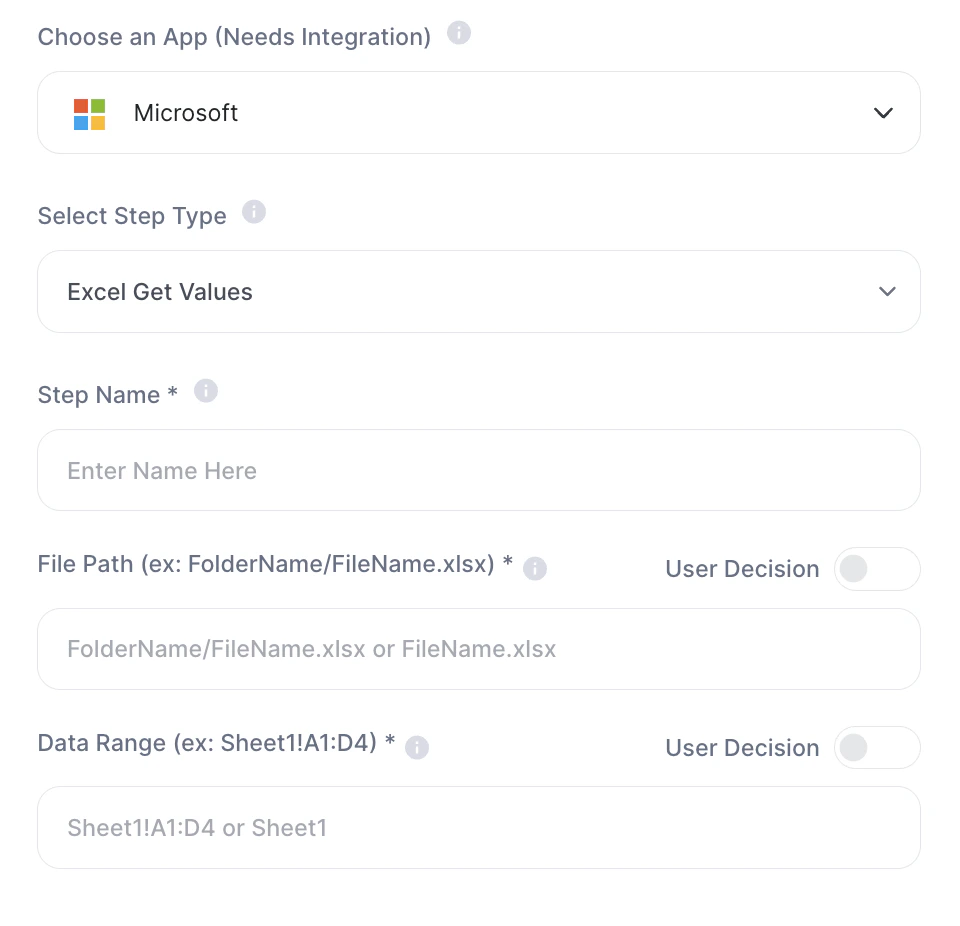
Usa esta acción para leer datos de una hoja de cálculo.Campos
- Step Name: nombre interno del step
- File Path: ruta del archivo Excel (ejemplo: FolderName/FileName.xlsx o FileName.xlsx)
- Data Range: rango o pestaña a leer (ejemplo: Sheet1!A1:D4 o Sheet1)
Cómo Funciona
- Ingresa la ruta del archivo
- Define la pestaña o el rango con el que quieres trabajar en el Step
- Guarda el step
- Los valores leídos quedan disponibles en el contexto del agente
Los campos de Ruta e Intervalo pueden ser indicados por el usuario al momento del uso, solo selecciona User Decision.
2. Excel Write Values
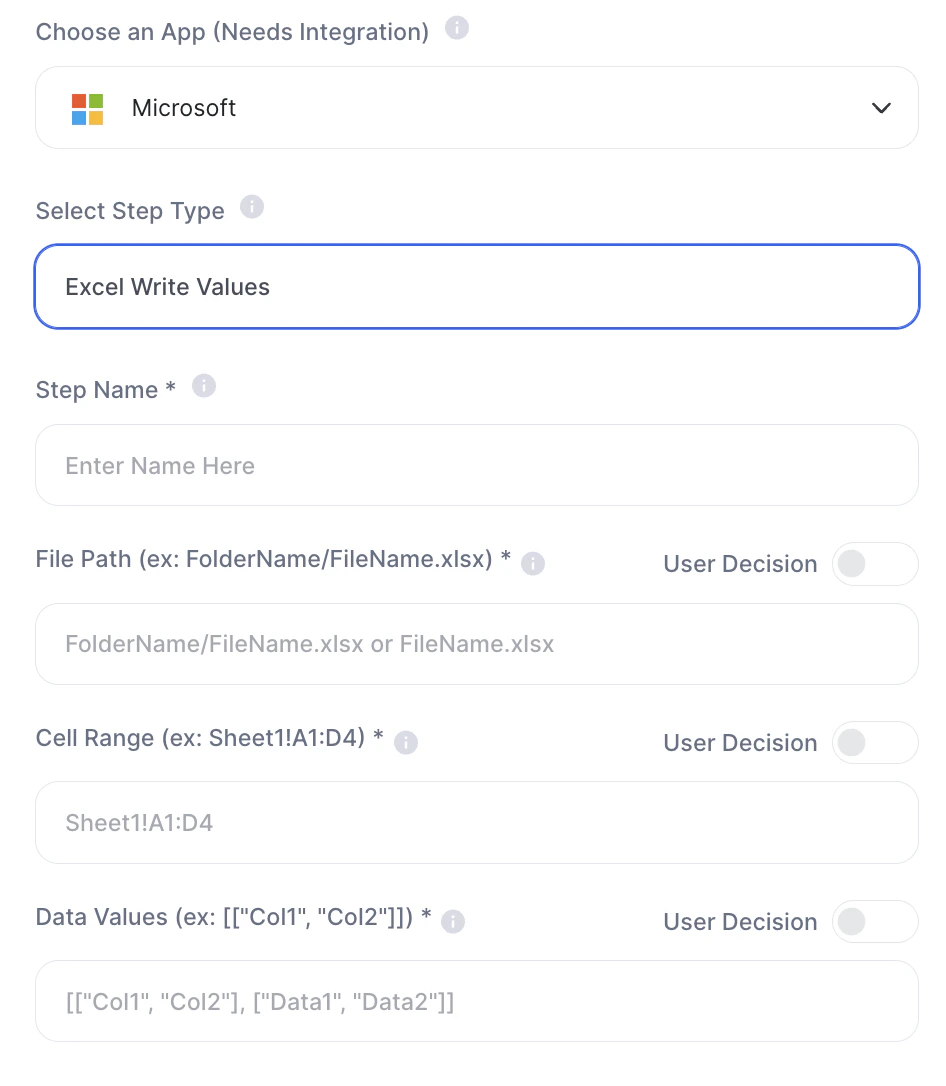
Usa esta acción para escribir datos en una hoja de cálculo.Campos
- Step Name: nombre interno del step
- File Path: ruta del archivo Excel (ejemplo: FolderName/FileName.xlsx o FileName.xlsx)
- Cell Range: rango donde se escribirán los datos (ejemplo: Sheet1!A1:D4)
- Data Values: matriz de valores en formato de lista (ejemplo: [[“Col1”,“Col2”],[“Data1”,“Data2”]])
Cómo Funciona
- Ingresa la ruta del archivo
- Define el rango exacto de escritura con el que el Step deberá interactuar
- Completa los valores en el formato esperado
- Guarda el step
- La planilla se actualizará automáticamente
Los campos de Ruta e Intervalo pueden ser indicados por el usuario al momento del uso, solo selecciona User Decision.
¿Qué es cada campo?
File Path
File Path
El File Path apunta al archivo Excel que será leído o actualizado. Puede ser:
- solo el nombre del archivo, si está en la raíz
- carpeta + nombre del archivo, si está dentro de una subcarpeta
- Relatorio.xlsx
- Financeiro/Forecast.xlsx
- Operacao/Clientes/Base.xlsx
Range
Range
El range define exactamente dónde actuará Tess.Ejemplos:
- Sheet1
- lee la pestaña completa [CONFIRMAR comportamiento exacto]
- Sheet1!A1:D4
- lee o escribe en el rango entre A1 y D4
Data Values
Data Values
En Write Values, los datos deben enviarse en estructura de matriz.Ejemplo simple:
[[“Nombre”,“Email”],[“Ana”,“ana@empresa.com”],[“Bruno”,“bruno@empresa.com”]]En la práctica:
[[“Nombre”,“Email”],[“Ana”,“ana@empresa.com”],[“Bruno”,“bruno@empresa.com”]]En la práctica:
- cada lista interna representa una fila
- cada elemento representa una celda
Ejemplos prácticos
1. Consultar base de clientes
Acción: Excel Get Values Uso: el agente lee una planilla con datos de clientes antes de la conversación y luego responde preguntas basándose en esa información. Ejemplo de Prompt:“Usa los datos de la planilla para identificar clientes con renovación este mes y resume los puntos principales.”
2. Registrar leads automáticamente
Acción: Excel Write Values Uso: un formulario envía nombre, correo electrónico y empresa, y el step escribe esos datos en la planilla comercial Ejemplo de Data Values:[[“Nombre”,“nombre@empresa.com”,“Tess AI”]]
3. Actualizar controles internos
Acción: Excel Write Values Uso: alimentar una planilla de seguimiento de onboarding, soporte o ventas. Ideal para equipos que aún operan parte de sus procesos a través de Excel4. Leer métricas operacionales
Acción: Excel Get Values Uso: extraer datos de una planilla de indicadores y pedirle al agente que resuma cuellos de botella, tendencias o desvíos. Ejemplo de Prompt:“Analiza los datos de la planilla y destaca las 3 principales alertas operacionales.”
Observaciones importantes
- La cuenta Microsoft debe estar integrada a Tess — este proceso se realiza antes de usar el agente
- El usuario que vaya a usar el agente debe tener permiso de acceso al archivo
- Escrituras incorrectas pueden sobrescribir celdas equivocadas
- Lecturas muy amplias pueden traer más contexto del necesario