

Pular para o conteúdo principal
O step Google Ads permite que seus agentes gerenciem campanhas diretamente da Tess. Isso inclui desde ajustes de orçamento e status até relatórios completos de performance. Com ele, a IA passa a atuar como um gestor de mídia paga autônomo, executando ações e gerando insights sem intervenção manual.

O que é o Step?

Esta integração conecta a Tess ao Google Ads e disponibiliza seis ações divididas em duas categorias: Ações (executam mudanças nas campanhas)
  • Change Campaign Budget → altera o orçamento de uma campanha específica
  • Change Campaign Status → ativa ou pausa uma campanha
  • Budget Shift Campaigns → redistribui orçamento entre campanhas com base em performance
Relatórios (coletam e analisam dados)
  • Keyword Performance Report → analisa palavras-chave
  • Metrics Trend Report → analisa tendência de métricas ao longo do tempo
  • Search Term Performance Report → analisa termos de busca que ativaram campanhas

Onde encontrar

  1. AI Studio
  2. Add AI Step
  3. App Integration
  4. Google Ads
  5. Escolha a ação desejada

Como usar (Quickstart por ação)

1. Change Campaign Budget

Altera o orçamento de uma campanha específica com controle sobre o método de mudança.
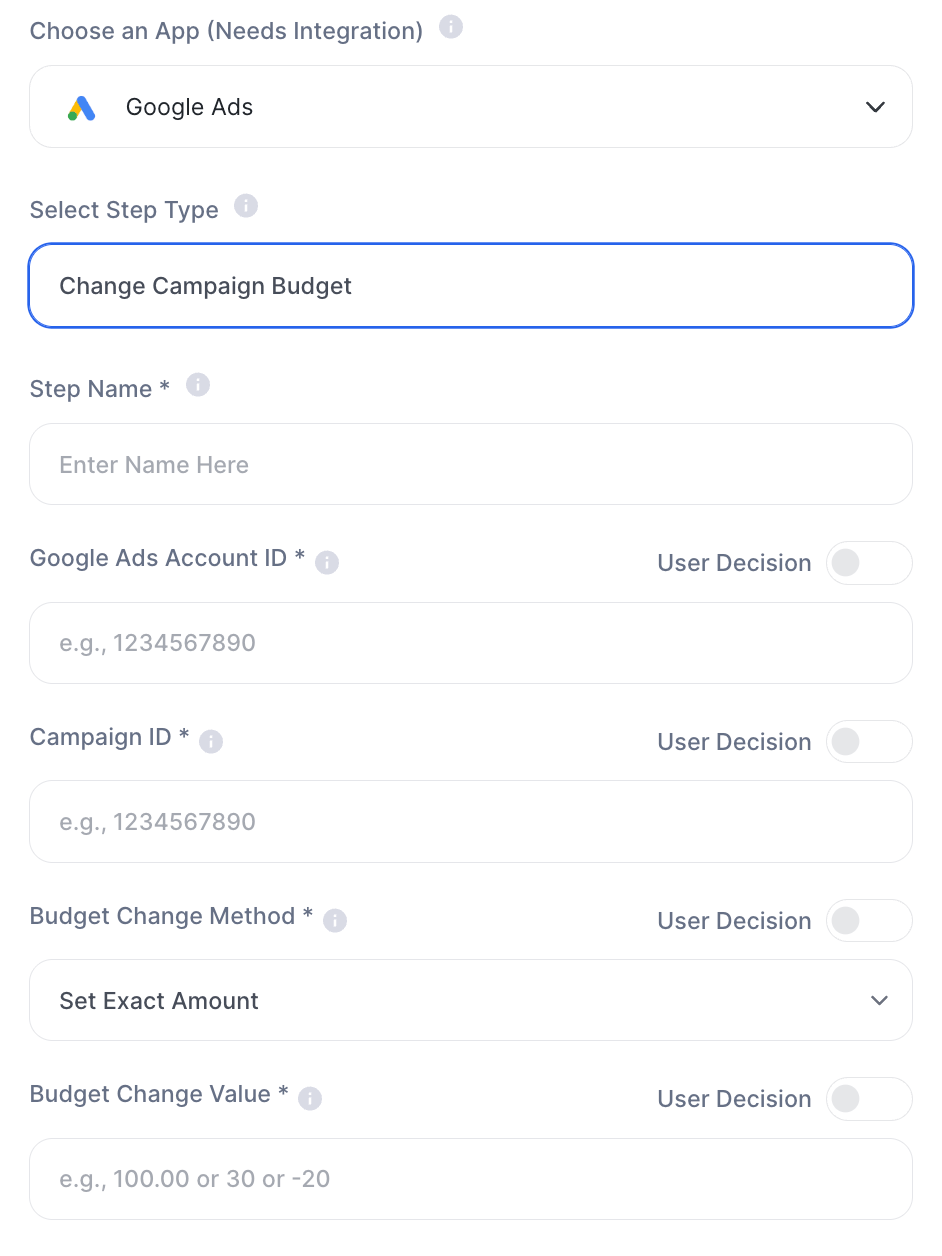
CampoDescrição
Step NameNome interno do step
Google Ads Account ID *ID da conta de anúncios. Ex: 1234567890
Campaign ID *ID da campanha a ser alterada. Ex: 1234567890
Budget Change Method *Método de alteração. Opção: Set Exact Amount
Budget Change Value *Valor a aplicar. Ex: 100.00 (fixo), 30 (percentual) ou -20 (redução)
Image
Esse step permite tanto definir um valor exato quanto aplicar um ajuste relativo, dependendo da lógica do Budget Change Method.

2. Change Campaign Status

Ativa ou pausa uma campanha diretamente via agente.
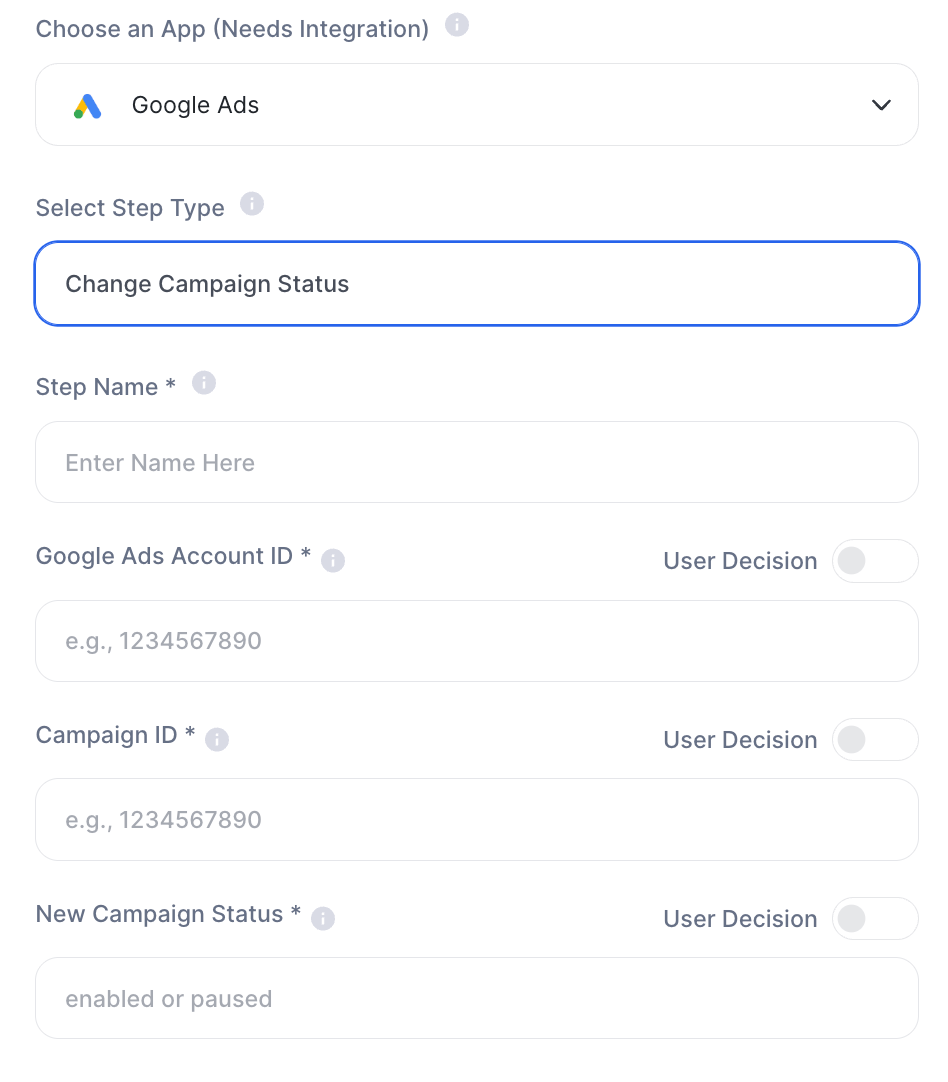
CampoDescrição
Step NameNome interno do step
Google Ads Account ID *ID da conta de anúncios
Campaign ID *ID da campanha
New Campaign Status *enabled para ativar ou paused para pausar
Image
Atenção: essa ação impacta campanhas reais e ativas. Garanta que os IDs estejam corretos antes de salvar.

3. Budget Shift Campaigns

Redistribui orçamento entre campanhas com base em análise de performance.
CampoDescrição
Step NameNome interno do step
Google Ads MCC ID *ID da conta gerenciadora
Google Ads Account ID *ID da conta de anúncios
Analysis Period (Days) *Período de análise. Ex: 30
Has New Budget Allocation *Yes ou No
New BudgetValor do novo orçamento. Ex: 2500.00
Percent AdjustAjuste percentual. Ex: 20 ou 20%
Excluded Campaigns IDIDs de campanhas a ignorar na redistribuição. Ex: 123, 456

4. Keyword Performance Report

Analisa o desempenho das palavras-chave de um período.
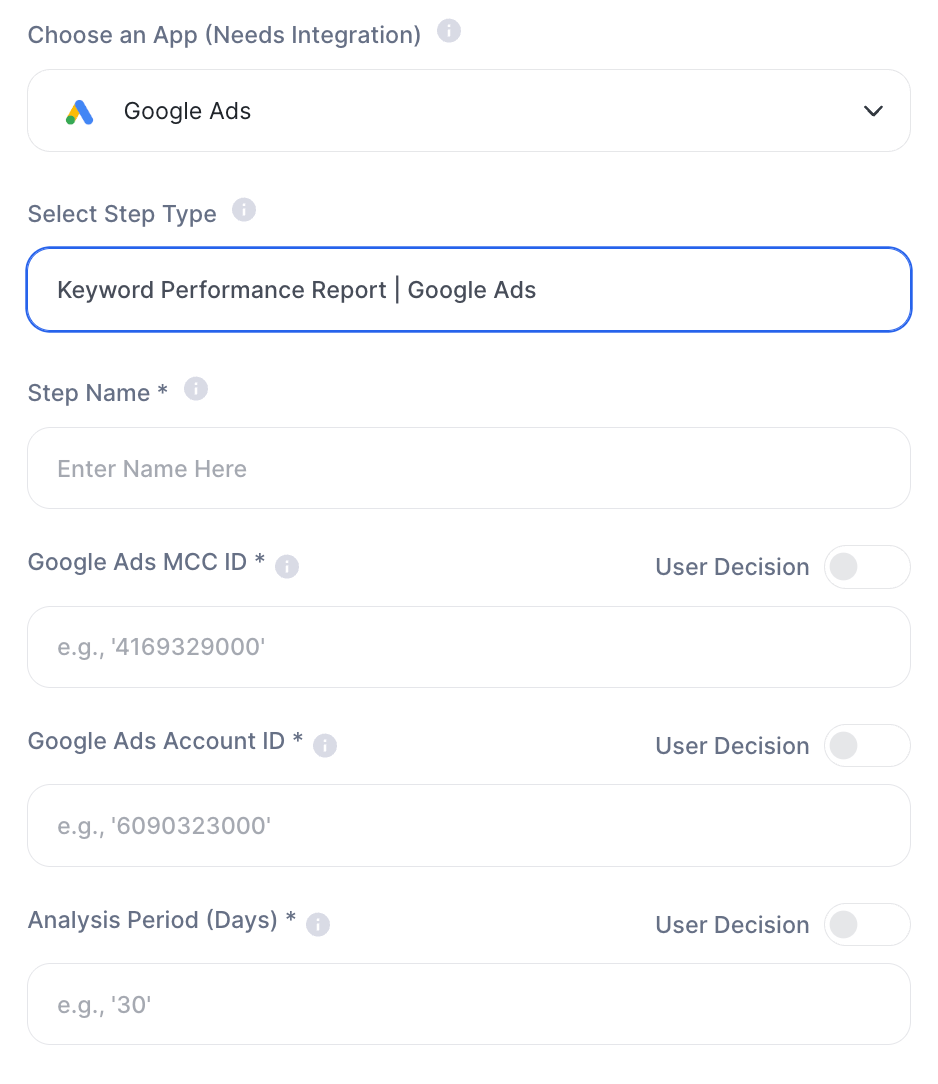
CampoDescrição
Step NameNome interno do step
Google Ads MCC ID *ID da conta gerenciadora
Google Ads Account ID *ID da conta de anúncios
Analysis Period (Days) *Período analisado. Ex: 30
Image

5. Metrics Trend Report

Analisa a tendência de uma métrica ao longo do tempo por segmento.
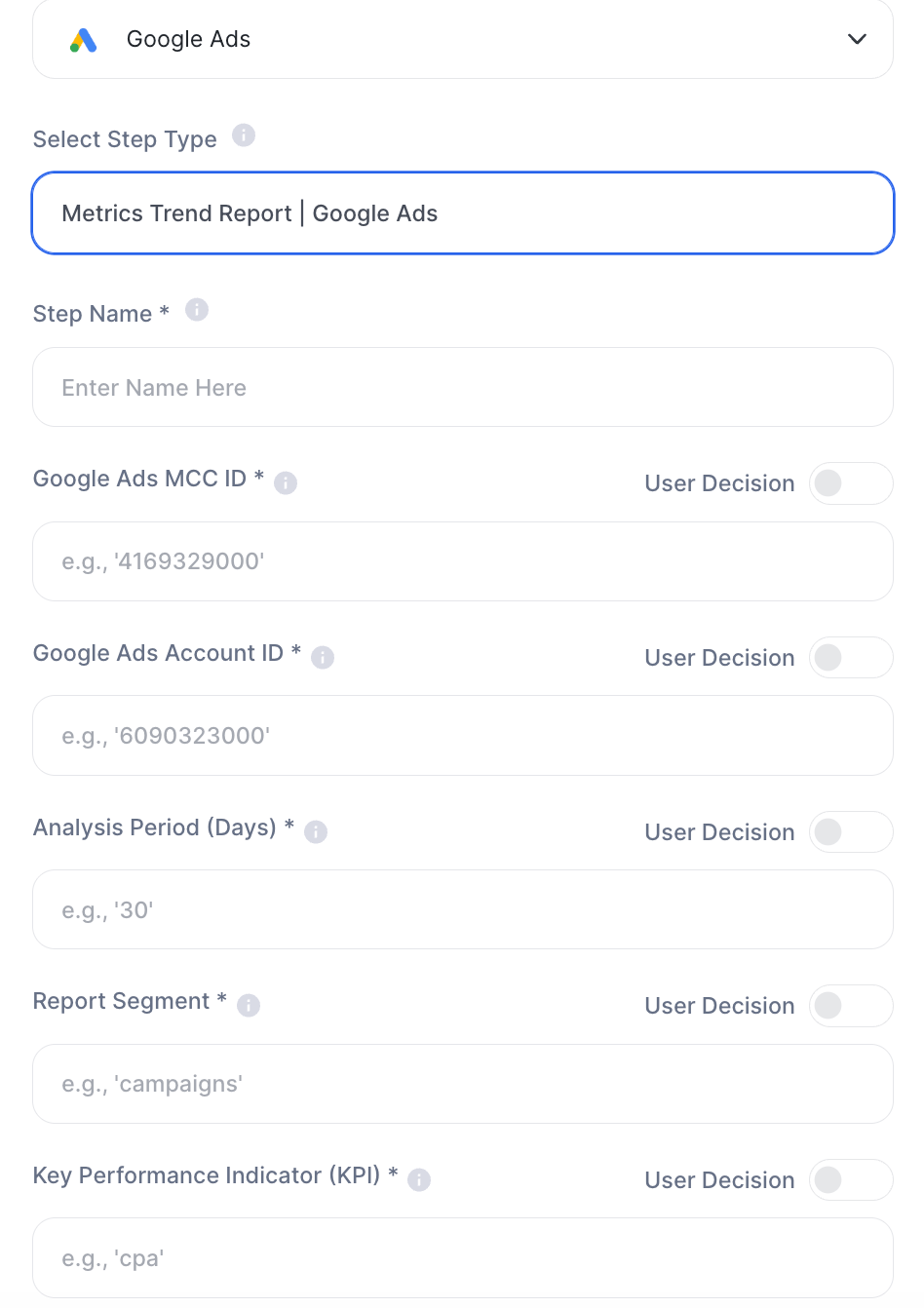
CampoDescrição
Step NameNome interno do step
Google Ads MCC ID *ID da conta gerenciadora
Google Ads Account ID *ID da conta de anúncios
Analysis Period (Days) *Período analisado. Ex: 30
Report Segment *Segmento do relatório. Ex: campaigns
Key Performance Indicator (KPI) *Métrica principal. Ex: cpa, roas
Image

6. Search Term Performance Report

Analisa os termos de busca que ativaram campanhas e avalia sua performance.
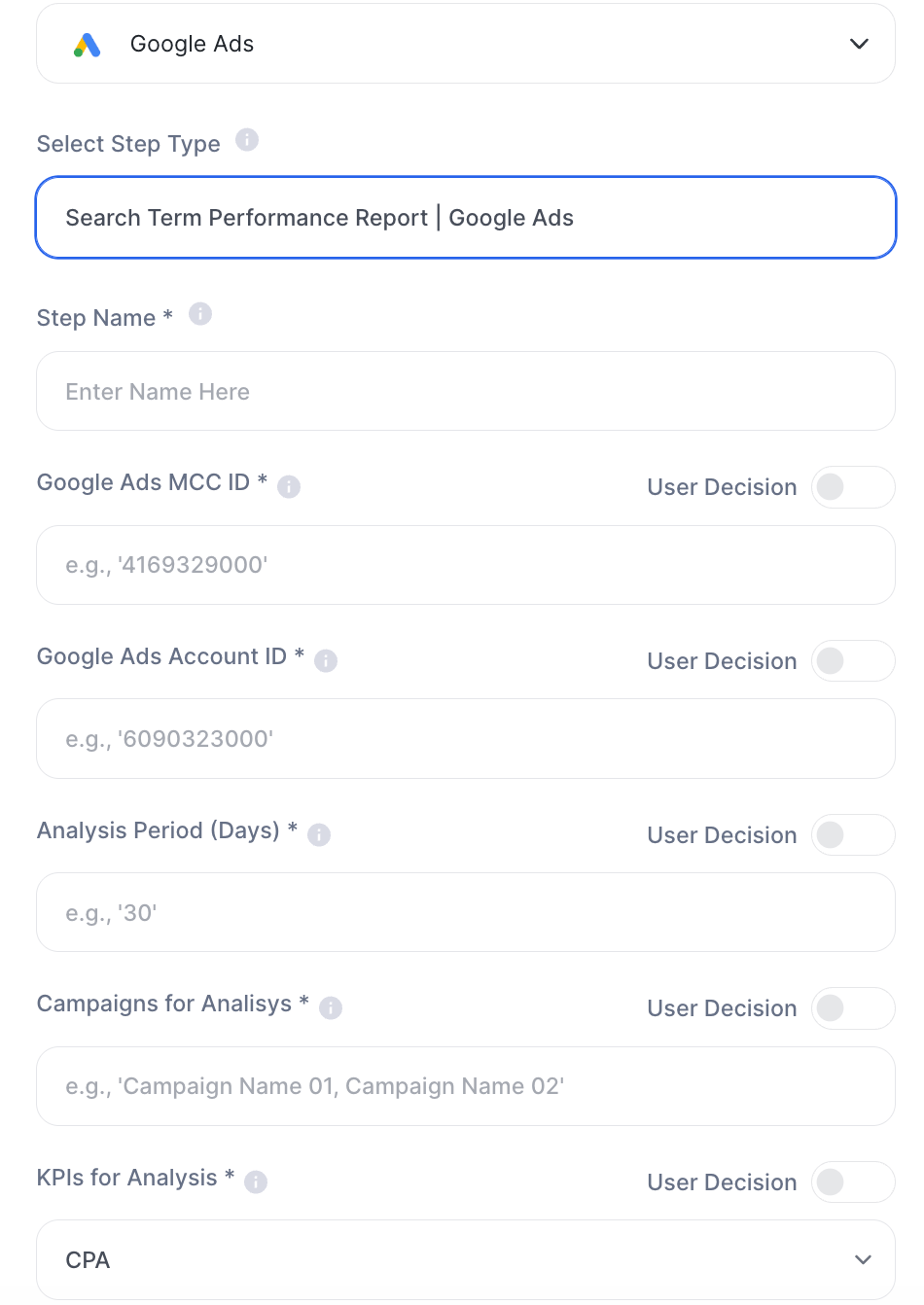
CampoDescrição
Step NameNome interno do step
Google Ads MCC ID *ID da conta gerenciadora
Google Ads Account ID *ID da conta de anúncios
Analysis Period (Days) *Período analisado. Ex: 30
Campaigns for Analysis *Nome das campanhas. Ex: Campanha 1, Campanha 2
KPIs for Analysis *Selecione: CPA, ROAS, Clicks, CPC, Conversions, Cost
Image\

Detalhes importantes das variáveis

MCC ID vs Account ID

  • MCC ID → conta gerenciadora (manager)
  • Account ID → conta específica de anúncios
Ambos são necessários para acessar corretamente os dados.

Analysis Period

  • Define o período analisado:
    • 7 → última semana
    • 30 → último mês
    • 90 → visão mais estratégica

Analysis Period

  • O step pode funcionar de duas formas:
    • Com novo budget definido
    • Com ajuste percentual Isso permite criar estratégias como:
    • aumentar 20% em campanhas com bom desempenho
    • redistribuir orçamento automaticamente

Exemplos práticos

1. Otimização automática de mídia
  • campanhas com melhor ROAS recebem mais budget
  • campanhas ruins perdem investimento
2. Relatório automático para marketing Prompt:
“Analise as tendências de CPA e identifique os principais desvios.”
3. Descoberta de novas oportunidades
  • análise de search terms
  • identificar keywords com alto potencial
4. Auditoria de campanhas
  • identificar desperdício de verba
  • encontrar gargalos
Boas práticas
  • Sempre valide MCC e Account ID
  • Use períodos consistentes (ex: 30 dias)
  • Evite misturar campanhas muito diferentes na análise
  • Defina KPIs claros: evita análises genéricas
  • Cuidado com Budget Shift: impacto direto no investimento

Observações importantes

  • Integração com Google Ads é obrigatória
  • Permissões da conta são necessárias
  • Dados dependem da estrutura da conta
  • Budget Shift impacta investimento real
  • Resultados variam conforme volume de dados
O Google Ads dentro da Tess transforma seu agente em um analista e otimizador de mídia paga. Ele permite identificar padrões, gerar insights e até ajustar orçamento automaticamente, trazendo mais eficiência e escala para a operação de marketing.