

O que é o Step?
Essa integração conecta a Tess ao ecossistema Microsoft para executar ações em arquivos Excel. Hoje, as ações disponíveis são:- Get Values: lê valores de uma planilha
- Write Values: escreve valores em uma planilha
Onde encontrar
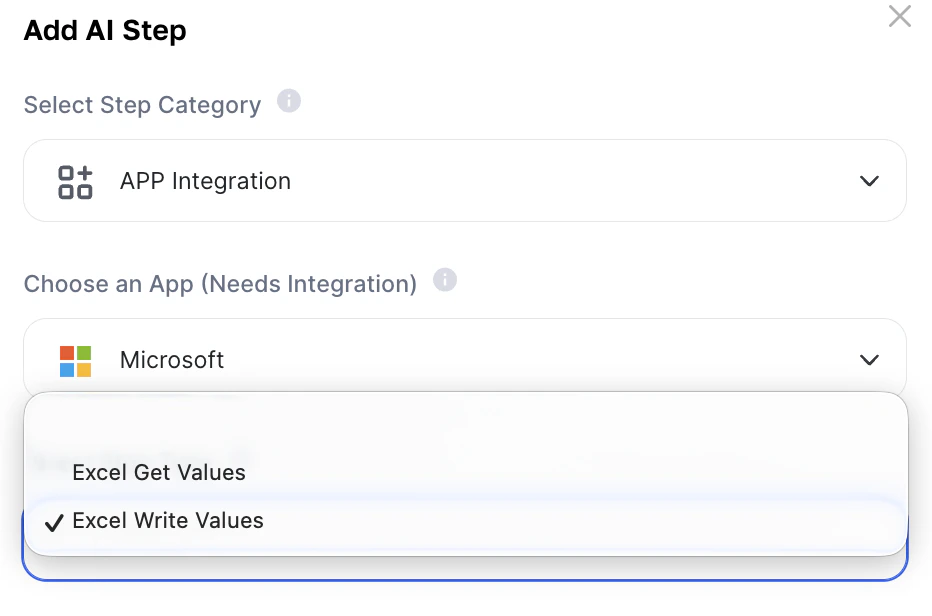
- Acesse o AI Studio
- Clique em Add AI Step
- Em Select Step Category, escolha App Integration
- Em Choose an App, selecione Microsoft
- Em Select Step Type, escolha:
- Excel Get Values
- Excel Write Values
Como os steps funcionam?
Ponto importante: os steps de App Integration rodam antes da interação com o usuário. Isso significa que:- a leitura da planilha acontece antes do chat começar
- a escrita na planilha também acontece antes da conversa
- os dados precisam já estar definidos via:
- User Inputs
- User Decision
- Variáveis vindas de integrações externas
Como usar (Quickstart)
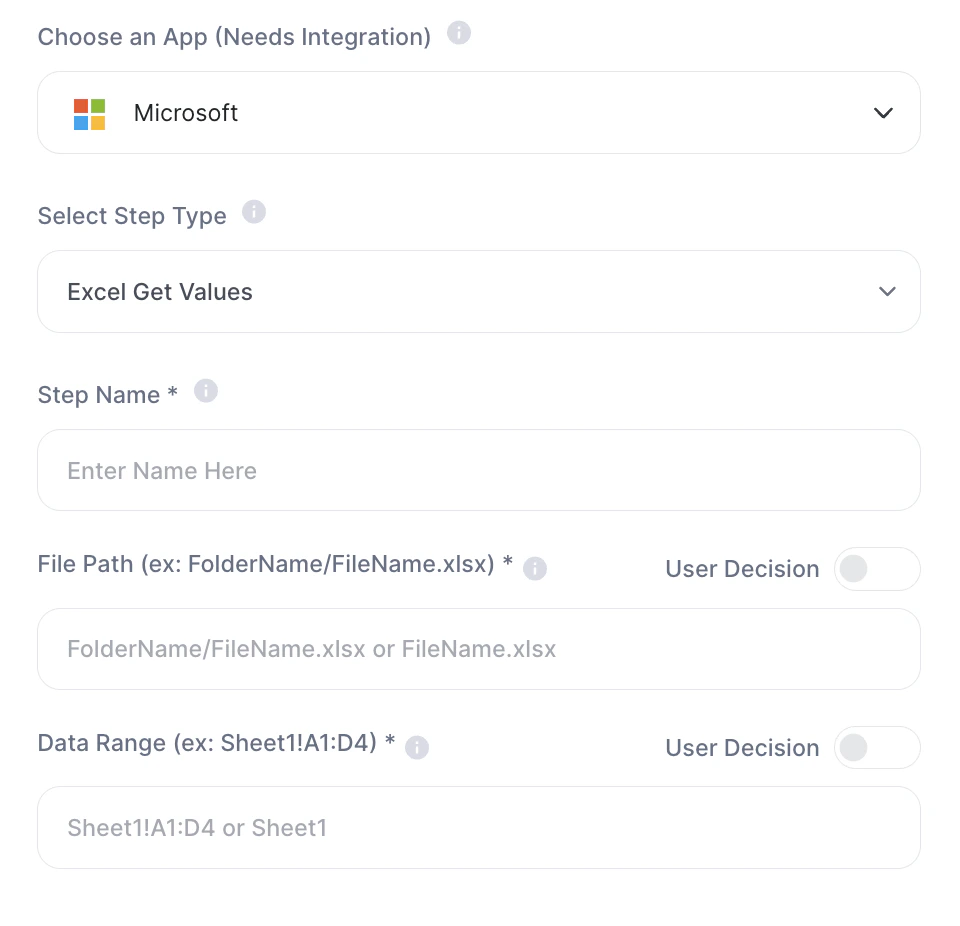
1. Excel Get Values
Use essa ação para ler dados de uma planilha.Campos
- Step Name: nome interno do step
- File Path: caminho do arquivo Excel (exemplo: FolderName/FileName.xlsx ou FileName.xlsx)
- Data Range: intervalo ou aba a ser lida (exemplo: Sheet1!A1:D4 ou Sheet1)
Como Funciona
- Informe o caminho do arquivo
- Defina a aba ou intervalo que deseja trabalhar no Step
- Salve o step
- Os valores lidos ficam disponíveis no contexto do agente
Os campos de Caminho e Intervalo podem ser sinalizados pelo usuário na hora do uso, basta selecionar como User Decision.
2. Excel Write Values
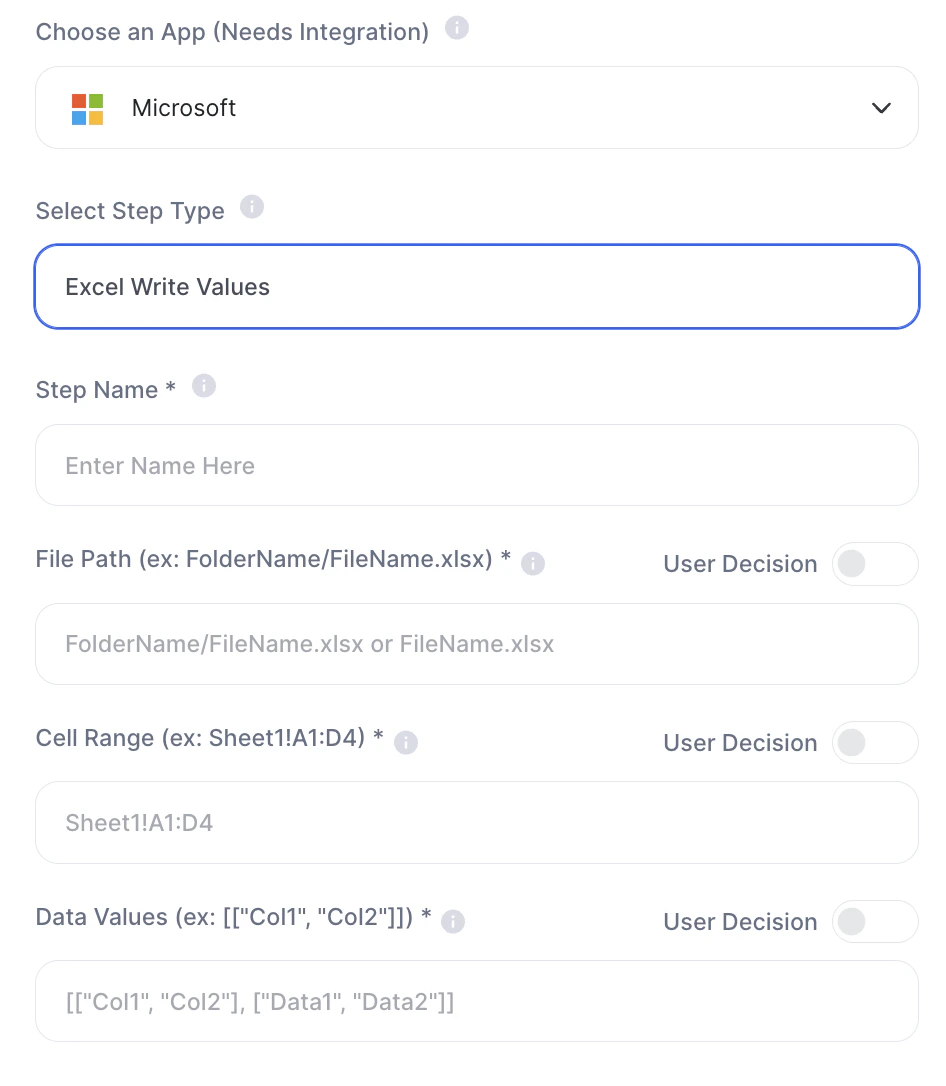
Use essa ação para escrever dados em uma planilha.Campos
- Step Name: nome interno do step
- File Path: caminho do arquivo Excel (exemplo: FolderName/FileName.xlsx ou FileName.xlsx)
- Cell Range: intervalo onde os dados serão escritos (exemplo: Sheet1!A1:D4)
- Data Values: matriz de valores no formato de lista (exemplo: [[“Col1”,“Col2”],[“Data1”,“Data2”]])
Como Funciona
- Informe o caminho do arquivo
- Defina o intervalo exato de escrita que o Step precisará mexer
- Preencha os valores no formato esperado
- Salve o step
- A planilha será atualizada automaticamente
Os campos de Caminho e Intervalo podem ser sinalizados pelo usuário na hora do uso, basta selecionar como User Decision.
O que é cada campo?
File Path
File Path
O File Path aponta para o arquivo Excel que será lido ou atualizado. Ele pode ser:
- apenas o nome do arquivo, se estiver na raiz
- pasta + nome do arquivo, se estiver dentro de uma subpasta
- Relatorio.xlsx
- Financeiro/Forecast.xlsx
- Operacao/Clientes/Base.xlsx
Range
Range
O range define exatamente onde a Tess vai atuar.Exemplos:
- Sheet1
- lê a aba inteira [CONFIRMAR comportamento exato]
- Sheet1!A1:D4
- lê ou escreve no intervalo entre A1 e D4
Data Values
Data Values
No Write Values, os dados precisam ser enviados em estrutura de matriz.Exemplo simples:
[[“Nome”,“Email”],[“Ana”,“ana@empresa.com”],[“Bruno”,“bruno@empresa.com”]]Na prática:
[[“Nome”,“Email”],[“Ana”,“ana@empresa.com”],[“Bruno”,“bruno@empresa.com”]]Na prática:
- cada lista interna representa uma linha
- cada item representa uma célula
Exemplos práticos
1. Consultar base de clientes
Ação: Excel Get Values Uso: o agente lê uma planilha com dados de clientes antes da conversa, depois responde perguntas com base nessas informações. Prompt exemplo:“Use os dados da planilha para identificar clientes com renovação neste mês e resuma os principais pontos.”
2. Registrar leads automaticamente
Ação: Excel Write Values Uso: um formulário envia nome, e-mail e empresa e o step escreve esses dados na planilha comercial Exemplo de Data Values:[[“Nome”,“nome@empresa.com”,“Tess AI”]]
3. Atualizar controles internos
Ação: Excel Write Values Uso: alimentar uma planilha de acompanhamento de onboarding, suporte ou vendas. Ideal para times que ainda operam parte dos processos via Excel4. Ler métricas operacionais
Ação: Excel Get Values Uso: puxar dados de uma planilha de indicadores e pedir para o agente resumir gargalos, tendências ou desvios. Prompt exemplo:“Analise os dados da planilha e destaque os 3 principais alertas operacionais.”
Observações importantes
- A conta Microsoft precisa estar integrada à Tess, esse processo é feito antes de usar o agente
- O usuário que for usar o agente precisa ter permissão de acesso ao arquivo
- Escritas incorretas podem sobrescrever células erradas
- Leituras muito amplas podem trazer mais contexto do que o necessário