

O que é esse Step?
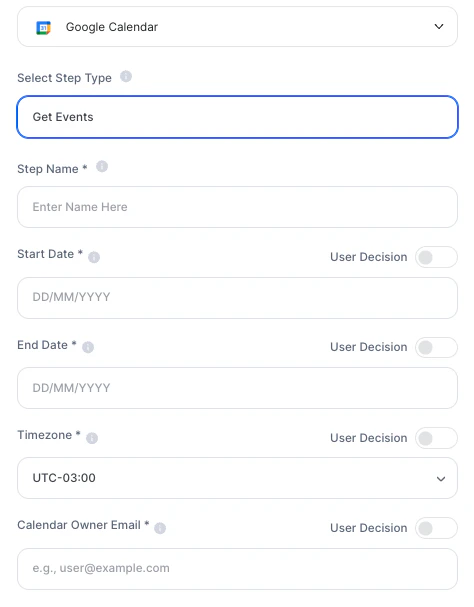
Esta integração disponibiliza duas ações dentro do AI Studio:- Get Events: Lê os eventos de um período específico da agenda e traz essas informações para dentro do contexto do agente.
- Create Event: Cria um novo compromisso na agenda com todos os detalhes: título, descrição, data, horário, convidados e notificações.
Como os Steps funcionam na Tess: leia antes de configurar
Esse é o ponto mais importante para usar a integração corretamente: Todos os steps de App Integration rodam antes de qualquer interação com o usuário. Isso significa que, quando um usuário abre o chat e começa a conversar com o agente, os steps já foram executados. Logo, o agente não pode:- Esperar uma aprovação do usuário para criar o evento
- Usar uma informação dada no meio da conversa para disparar o step
- Usar Entradas de Usuário (User Inputs) que foram preenchidas antes da conversa começar
- Usar informações pré-configuradas fixas no step
- Usar o User Decision, que coleta os dados necessários também antes da conversa
Resumo prático:
Onde encontrar
- Acesse o AI Studio
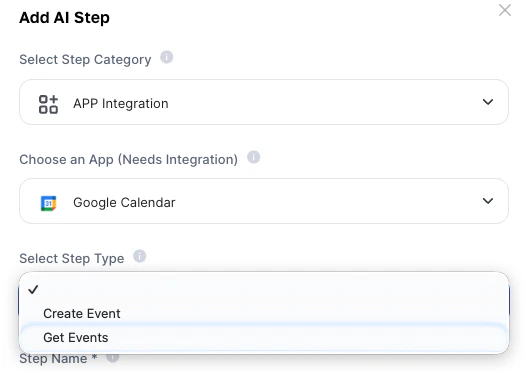
- Clique em Add AI Step
- Em Select Step Category, escolha App Integration
- Em Choose an App, selecione Google Calendar
- Em Select Step Type, escolha Create Event ou Get Events
Como usar (Quickstart)
Configure os seguintes campos:OBSERVAÇÃO:Todos os campos marcados com User Decision podem ser preenchidos dinamicamente via inputs ou fixados na configuração do step.
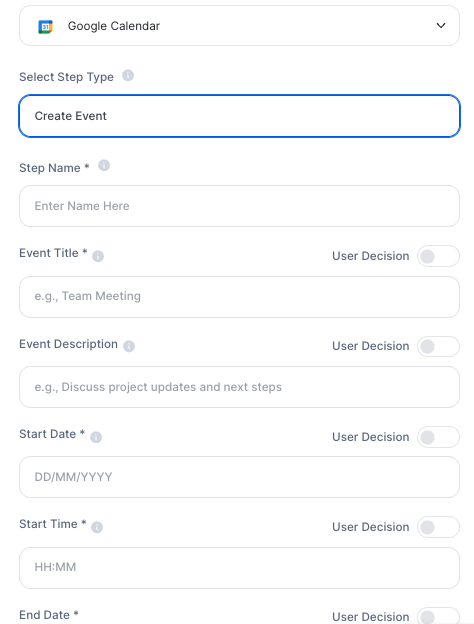
Os eventos encontrados nesse período estarão disponíveis no contexto do agente para serem usados na resposta ou em outros steps.
Explicação mais profunda
Como os steps rodam antes da conversa, a lógica de uso muda. O agente não cria eventos “no meio do papo” — ele já chega na conversa tendo criado (ou coletado) as informações. O design correto é:Se você quiser um agente que “consulta a agenda e marca o melhor horário”, o ideal é que os dois steps rodem em sequência com dados pré-definidos — por exemplo, buscando os eventos da semana atual e, em seguida, criando o evento no primeiro slot livre. Esse tipo de lógica funciona bem em Agentes de Texto acionados de forma programada ou via integração com outra plataforma (ex: Zapier, Make ou N8N).
Exemplos práticos
Agente de onboarding que agenda reunião automaticamente
- O usuário preenche os dados no início (User Inputs): nome, e-mail, data e horário disponíveis.
- O step Create Event usa essas variáveis e cria o evento antes de o chat começar.
- O agente abre a conversa já confirmando: “Olá! Sua reunião de onboarding foi agendada para [data] às [hora]. Aqui está o que vamos cobrir…”
Briefing diário de agenda
- Um Agente de Texto é acionado automaticamente (via Make, por exemplo) toda manhã.
- O step Get Events busca todos os compromissos do dia.
- O agente gera um resumo estruturado da agenda e envia via e-mail ou Slack para o usuário.
Disparo via formulário externo
- A integração via N8N ou Zapier aciona o Agente de Texto da Tess com os dados do formulário como inputs.
- O step Create Event cria o evento e envia o convite automaticamente.
- Nenhuma interação humana é necessária no processo.
Esteja atento aos pontos abaixo:
- Autenticação obrigatória: O Google Calendar precisa estar integrado à sua conta na Tess antes de usar o step.
- O step roda sempre: Independente do contexto da conversa, o step será executado ao iniciar o agente. Garanta que os dados de input estejam sempre disponíveis.
- Consumo de créditos: Cada execução do step consome créditos do seu plano.