

O que é
A integração conta com uma ação superpoderosa chamada Replace Content Using LLM (Substituir Conteúdo Usando LLM). Na prática, o agente:- Acessa a URL da apresentação informada.
- Analisa o texto existente em todos os slides.
- Processa um prompt (diretriz) definindo o novo tema ou contexto.
- Sobrescreve o texto antigo com o novo conteúdo gerado pela IA, mantendo o design e as caixas de texto originais intactos.
Regra de Ouro dos Steps
Lembre-se: Este step roda ANTES da interação com o usuário.Isso significa que a apresentação já será alterada antes de o chat começar. Para que funcione perfeitamente, a URL e o Prompt devem vir de User Inputs prévios, da chave User Decision ativada ou estarem pré-configurados no step.
Onde encontrar
- Acesse o AI Studio.
- Clique em Add AI Step.
- Em Select Step Category, selecione App Integration.
- Em Choose an App, escolha Google Slides.
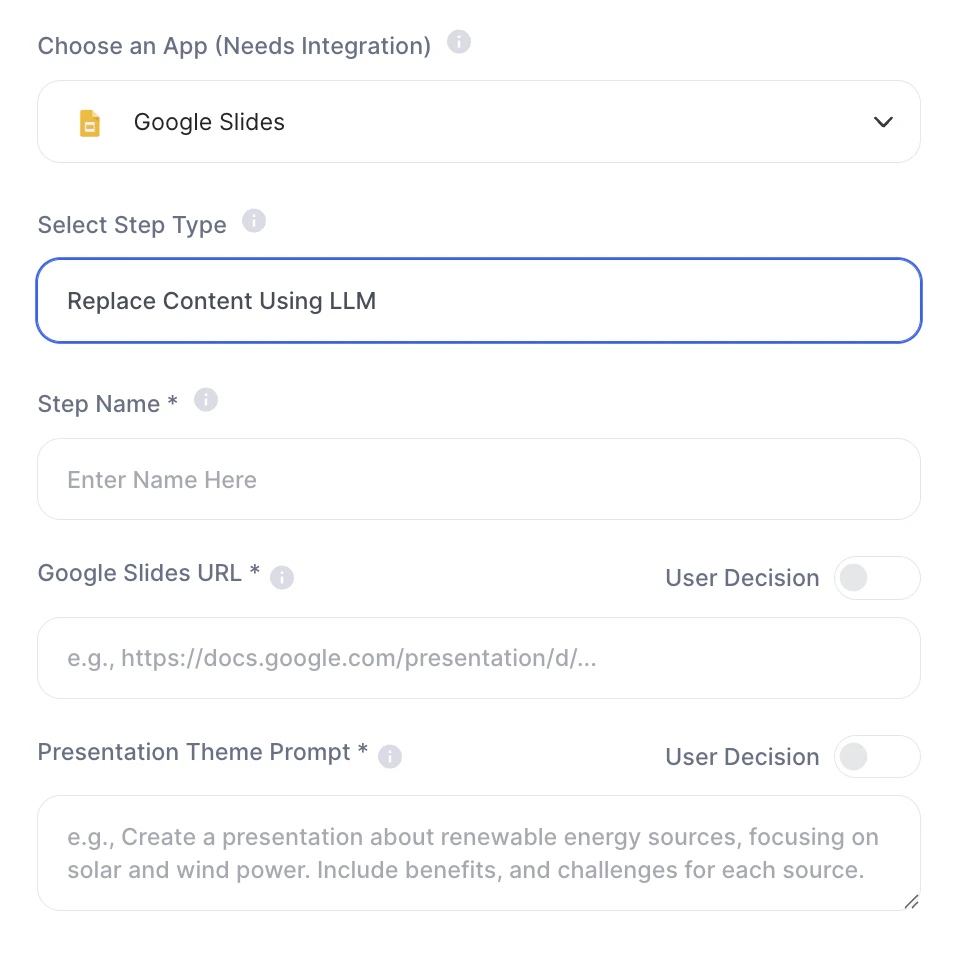
- Em Select Step Type, escolha Replace Content Using LLM.
Como usar (Quickstart)
Para configurar a substituição inteligente, você precisará preencher os seguintes campos:- Step Name: Nome interno do seu step (ex:
Adaptar Pitch Deck). - Google Slides URL: O link completo da apresentação que será modificada (ex:
https://docs.google.com/presentation/d/...). - Presentation Theme Prompt: O comando que guiará a IA na reescrita. É aqui que está o cérebro da operação.
- Exemplo: “Reescreva esta apresentação sobre energia renovável focando 100% em energia solar para o estado de Minas Gerais. Inclua benefícios econômicos locais.”
Design vs. Texto
É fundamental entender como a Tess manipula os slides:- O que ela FAZ: Substitui títulos, tópicos e parágrafos estruturando a nova mensagem no mesmo espaço.
- O que ela NÃO FAZ: Não cria novos slides do zero, não deleta slides, não altera imagens de fundo, cores, fontes ou a estrutura de design.
Exemplos práticos
Caso de Uso 1: Máquina de Propostas Comerciais- Ação prévia: O seu sistema (ex: Make/N8N) duplica um “Template de Vendas” genérico e gera uma URL nova para um cliente específico.
- O Step: O agente da Tess pega essa URL nova, recebe os Inputs de nome da empresa e setor, e aplica no campo Presentation Theme Prompt:
"Reescreva este pitch deck adaptando a linguagem para o setor de {{Setor_do_Cliente}} e mencione a empresa {{Nome_da_Empresa}} nas propostas de valor." - Resultado: O representante de vendas recebe um deck 100% personalizado e pronto para enviar, com zero esforço manual.
- O Step: Você fornece a URL de um treinamento de “Gestão de Tempo” que foi feito para a área de TI.
- O Prompt:
"Reescreva todos os exemplos práticos e dicas desta apresentação para que se apliquem à realidade de uma equipe de Customer Success que atende tickets diários."
Observações importantes
- Autenticação: A sua conta do Google deve estar integrada nas configurações do seu Workspace na Tess AI.
- Permissão de Edição: O e-mail autenticado na Tess precisa ter permissão de Editor na URL do Google Slides fornecida, caso contrário o step falhará.
- Consumo de Créditos: A leitura de uma apresentação inteira e a formulação de uma reescrita consomem uma quantidade considerável do contexto (tokens) do LLM, impactando o saldo de créditos. Recomenda-se cautela em slides com dezenas de páginas cheias de texto bruto.