

GPT Image 2.5 está disponível no Chat, pela tool de Imagens, no Agent Studio para novos agentes e no Gerador de Imagem. Flare e Sunburst são modelos de imagem, não LLMs de conversa.
O que existe por trás da tool
A experiência na Tess é única, mas a implementação reúne duas variações do modelo. Ambas geram imagens a partir de texto e editam imagens existentes; a diferença técnica está no equilíbrio entre velocidade e refinamento.Na Tess, GPT Image 2.5 aparece como uma única tool, sem um seletor visual entre Flare e Sunburst. Para usar uma variação específica, basta pedir Flare ou Sunburst diretamente no Chat; a tool executará a opção solicitada.
O que melhora na família 2.5
Em relação à geração anterior, a família GPT Image 2.5 foi desenvolvida para entregar:- geração de imagens mais rápida;
- maior fidelidade em pessoas, objetos e referências;
- consistência de detalhes ao longo de várias edições;
- alterações mais precisas, preservando o que não foi solicitado;
- melhor desempenho em composições, layouts e texto dentro da imagem.
Formatos e proporções
Na implementação do provider, o GPT Image 2.5 oferece dimensões automáticas ou personalizadas e permite configurar formato, proporção, qualidade e fundo.
Para imagens com fundo transparente, use PNG ou WebP.
Como usar no Chat da Tess
1
Ative GPT Image 2.5
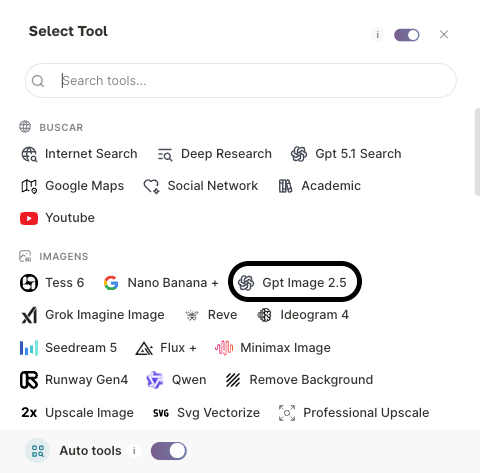
No Chat, abra o menu de Tools, encontre a categoria Imagens e selecione GPT Image 2.5. Ela aparece como uma única opção na interface.
2
Defina o objetivo
Explique se você quer criar uma imagem do zero, gerar variações ou editar uma referência existente. A geração acontece dentro da conversa e aproveita o contexto que você já compartilhou.
3
Descreva o resultado
Informe objetivo, formato, composição, estilo, iluminação, cores, texto visível e tudo o que não deve aparecer. Se houver uma referência, anexe a imagem no chat.
4
Refine na mesma conversa
Peça alterações pontuais, como trocar apenas o fundo, ajustar a posição de um produto ou corrigir um texto. O contexto da thread ajuda a manter a direção visual.
Como usar no Agent Studio
No Agent Studio, selecione GPT Image 2.5 ao criar um novo agente. O modelo segue o estilo, o formato e as regras que você definiu no agente.Como usar no Gerador de Imagem
No menu lateral, abra Agent Studio e selecione Gerador de Imagem. Na lista de modelos, escolha GPT Image 2.5, descreva a imagem no prompt e ajuste formato, proporção e qualidade antes de gerar. A cobrança neste caminho é a mesma do Chat e dos novos agentes. Veja Gerador de Imagem.Custo
A cobrança usa tokens de geração, não a tabela clássica de tokens de input/output dos LLMs. O menor custo possível é 4 créditos (qualidade Low, 1024 × 1024). Medium, o padrão comercial, custa 30 créditos; High custa 119 créditos.Onde o GPT Image 2.5 gera mais valor
Use a família para trabalhos como:- variações para redes sociais e anúncios;
- conceitos visuais, moodboards e thumbnails;
- imagens principais de campanhas;
- fotografia de produto baseada em referências;
- edição localizada com preservação da composição;
- peças com texto, materiais ou iluminação exigentes.
Exploração de uma campanha
Edição precisa de produto
Um fluxo eficiente para produção visual
- Explore direções: peça alternativas e compare composição, paleta e enquadramento.
- Escolha uma versão: aprove a direção visual antes de solicitar acabamento.
- Refine por etapas: faça pedidos pontuais e diga explicitamente o que deve permanecer igual.
- Valide o resultado: confira textos, anatomia, marca, produto e elementos que não deveriam mudar.
Imagens geradas por IA ainda podem conter erros em textos, mãos, objetos, marcas ou detalhes factuais. Revise toda peça antes de publicar, especialmente materiais comerciais e representações de produtos.
Boas práticas
- Diga explicitamente o que deve mudar e o que precisa permanecer igual.
- Use imagens de referência com boa resolução e enquadramento útil.
- Separe exploração criativa de acabamento final.
- Evite pedir muitas mudanças conflitantes na mesma edição.
- Para peças de marca, valide cores, tipografia, logo e produto antes da aprovação.