

Faça login na sua conta Tess AI e depois clique no ícone do seu perfil, localizado no canto inferior esquerdo da tela. No menu que se abre, selecione a opção "Configurações".
Faça login na sua conta Tess AI e depois clique no ícone do seu perfil, localizado no canto inferior esquerdo da tela. No menu que se abre, selecione a opção “Configurações”.
Na seção "Workspace", clique em Base de Conhecimento, você será redirecionado para a página da Base, com a lista completa de arquivos.
Na seção “Workspace”, clique em Base de Conhecimento, você será redirecionado para a página da Base, com a lista completa de arquivos.
De que se trata essa Base?
É o repositório global de arquivos do workspace (imagens, PDFs, docs, etc.) enviados para a Tess. Não é a mesma coisa que a Knowledge Base do Agent Studio (que é a base de conteúdos ligada a um agente específico) ou do Chat (ligada àquela janela de contexto). Aqui você enxerga todos os uploads, independentemente de qual agente ou chat usou o arquivo.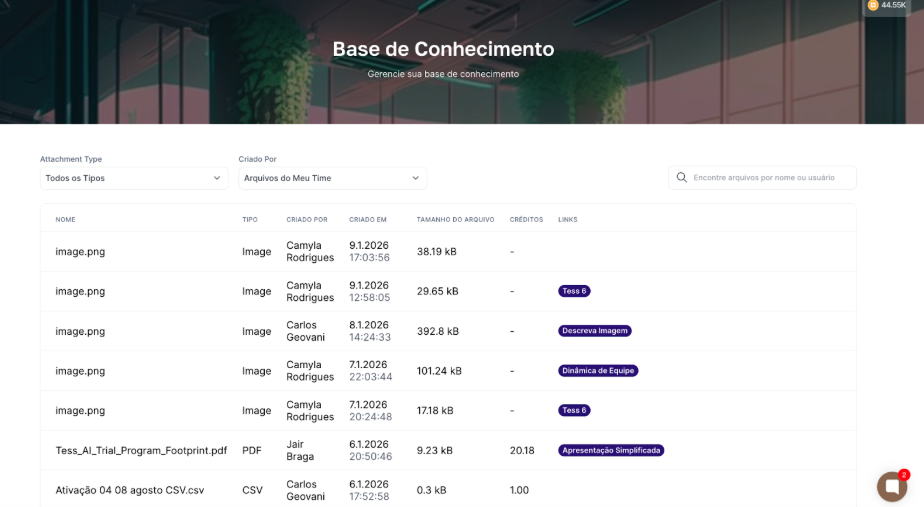
- Nome do arquivo
- Tipo (ex.: Image, PDF, Document)
- Criado por (quem fez o upload)
- Criado em (data e horário)
- Tamanho do arquivo
- Créditos (quando houver consumo associado)
- Links (onde o arquivo foi incluído – por exemplo: “Tess 6”, nome do agente ou do chat)
- Filtros e busca
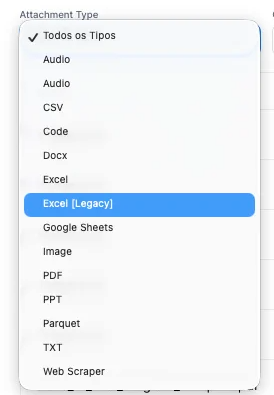
- Filtrar por tipo de anexo (Attachment Type):
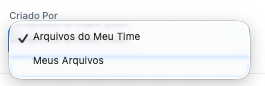
- Filtrar por criador (Criado Por):
- Buscar por nome do arquivo ou usuário, ideal para localizar arquivos específicos rapidamente.

Permissões (quem vê o que)
Managers e Owners
Conseguem ver os arquivos de todo o time no workspace. Enxergam créditos associados e em quais chats/agentes os arquivos foram usados. É ideal para governança, custo e segurança de informação.
Demais usuários:
Na visão individual de usuários, é possível apenas conferir os próprios arquivos que foram utilizados nas suas conversas, os créditos consumidos em cada upload e processamento e os chats associados.
Para que serve na prática
Governança de dados
Governança de dados
Saber quais arquivos estão circulando na Tess, quem subiu e onde estão sendo usados.
Gestão de custos
Gestão de custos
Entender quais tipos de arquivos e fluxos mais consomem créditos.
Segurança e compliance
Segurança e compliance
Permite revisar se não há documentos sensíveis indevidos sendo usados em agentes ou chats.
Organização
Organização
Facilita encontrar e reutilizar materiais já enviados (manuais, apresentações, imagens, etc.).