

Tipos de Usuários e Níveis de Permissão
Na Tess AI, existem diferentes papéis (roles) que você pode atribuir aos membros, cada um com um conjunto específico de permissões. Compreender esses papéis é fundamental para uma gestão eficaz e segura.| Tipo de Usuário | Acesso e Permissões | Observações |
|---|---|---|
| Owner | Acesso absoluto a todas as funcionalidades: gestão de membros, histórico de uso, dados e controle total sobre a assinatura e cobranças. | Geralmente, é o criador do workspace. Possui a maior responsabilidade e controle. |
| Manager | Pode convidar/gerenciar membros e acessar o histórico de execuções e consumo de créditos de todos. Não pode alterar ou visualizar informações de assinatura/cobrança. | Ideal para líderes de equipe que precisam gerenciar o time e o uso, mas não os aspectos financeiros. (Plano Legado Business) |
| Convidado | Acesso gratuito para usar todos os modelos de IA, acessar todas as áreas da plataforma, criar agentes e acessar os agentes já criados no workspace. Não tem permissões de gestão. | Para escalar o uso da IA na empresa sem custo de licença (seat). (Planos Novos: Basic, PRO, Team e Enterprise) |
| Tipo de Usuário | Acesso e Permissões | Observações |
|---|---|---|
| Owner | Acesso absoluto a todas as funcionalidades: gestão de membros, histórico de uso, dados e controle total sobre a assinatura e cobranças. | Geralmente, é o criador do workspace. Possui a maior responsabilidade e controle. |
| Manager (Full ou Lite) | Pode convidar/gerenciar membros e acessar o histórico de execuções e consumo de créditos de todos. Não pode alterar ou visualizar informações de assinatura/cobrança. | Ideal para líderes de equipe que precisam gerenciar o time e o uso, mas não os aspectos financeiros. (Plano Legado Business) |
| User (Full) | Acesso padrão para usar a plataforma e criar agentes. Não possui permissões para monitorar históricos, gerenciar outros membros ou ver dados de uso da equipe. | Destinado aos colaboradores que utilizarão a Tess AI para criar e executar tarefas diárias. (Plano Legado Business) |
| User Lite | Acesso gratuito para usar todos os modelos de IA, acessar o Chat e usar os agentes já criados no workspace. Não pode criar seus próprios agentes e não tem permissões de gestão. | Papel equivalente ao “Convidado” para planos antigos. (Planos Legado, ex: Business) |
| User Lite (Text Only) | É uma sub-categoria do User Lite. Neste caso, os usuários com acesso a apenas as IAs de texto (mas não a imagens, vídeos etc.). | Papel equivalente ao “Convidado” para planos antigos. (Planos Legado, ex: Business) |
| User Lite (Team Agents Only) | Outra sub-categoria do User Lite. Esta função permite que empresas com agentes no workspace ofereçam acesso controlado a usuários específicos terceiros. Este usuário terá acesso exclusivamente ao team board do workspace com os agentes que estejam com visibilidade pública ou workspace. | Papel equivalente ao “Convidado” para planos antigos. (Planos Legado, ex: Business) |
Como Convidar Novos Membros
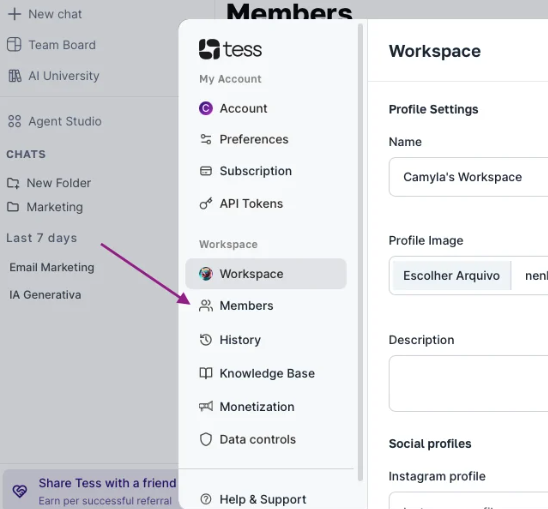
Acesse as configurações da conta
Faça login na sua conta Tess AI e depois clique no ícone do seu perfil, localizado no canto inferior esquerdo da tela. No menu que se abre, selecione a opção “Configurações”.
Convite via Link Secreto
É o caminho mais simples e rápido para convidar várias pessoas de uma vez, especialmente para o papel de Convidado.
- Na tela de Membros, clique no ícone para gerar um Link Secreto.
- Escolha o nível de acesso que os usuários convidados por este link terão. As opções para Convidados são:
- Convidado: Acesso para usar todos os agentes e copilotos do workspace.
- Ative e copie o link gerado para compartilhar com sua equipe.
Convite via Email
Ideal para convidar pessoas específicas, principalmente para papéis de maior permissão como Manager ou User.
- Clique em “Adicionar novo membro”.
- Digite o e-mail da pessoa (ou uma lista de e-mails separados por vírgula).
- Defina o papel do membro.
- Envie o convite.
Gerenciando Membros no Dia a Dia
A tela de “Membros” é sua central para a gestão contínua da equipe:Remoção de Membros
Remoção de Membros
Se um colaborador sair da equipe, você pode revogar seu acesso imediatamente clicando no ícone de “X” ao lado do nome dele.
Monitoramento de Consumo
Monitoramento de Consumo
Acompanhe o consumo de créditos de cada membro para entender como os recursos estão sendo utilizados. Para isso, acesse a aba “Uso” no menu de configurações do seu workspace, onde você pode filtrar as execuções por usuário e ter uma visão detalhada do consumo.
Gestão de Assentos (Seats)
Gestão de Assentos (Seats)
Mantenha um controle claro sobre os assentos pagos (User) e gratuitos (Convidado / User Lite) para garantir que sua equipe esteja dimensionada de forma inteligente e econômica.