

O que é o Workspace?
Pense no Workspace como o perfil principal da sua conta. É a página que representa sua equipe ou sua empresa dentro da Tess AI. É aqui que você define o nome, a imagem e as informações que todos os membros e visitantes verão.Acessando as Configurações do Workspace
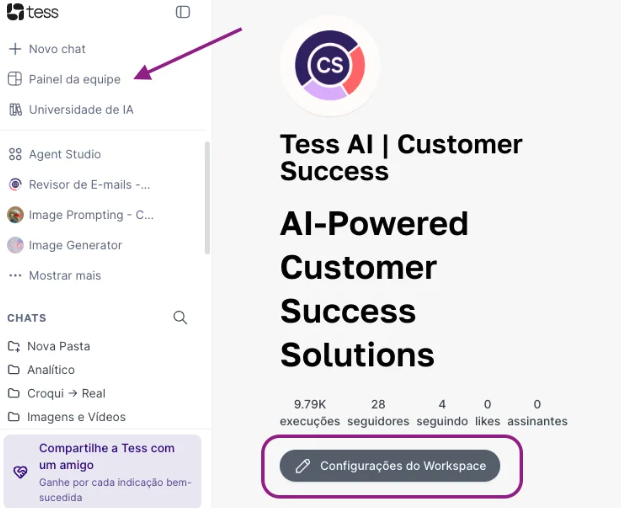
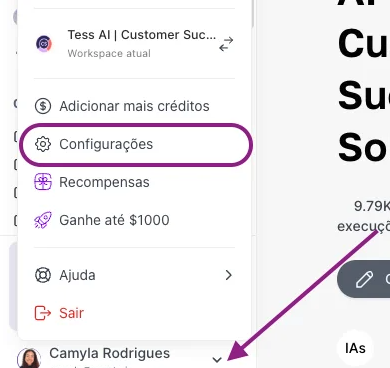
Existem dois caminhos simples para chegar à tela de configuração:Pelo Menu do Workspace
- Acesse o painel principal da sua equipe.
-
Clique na opção “Configurações do Workspace”.
Pelo Menu do Usuário
- Clique no ícone do seu perfil no canto inferior esquerdo.
-
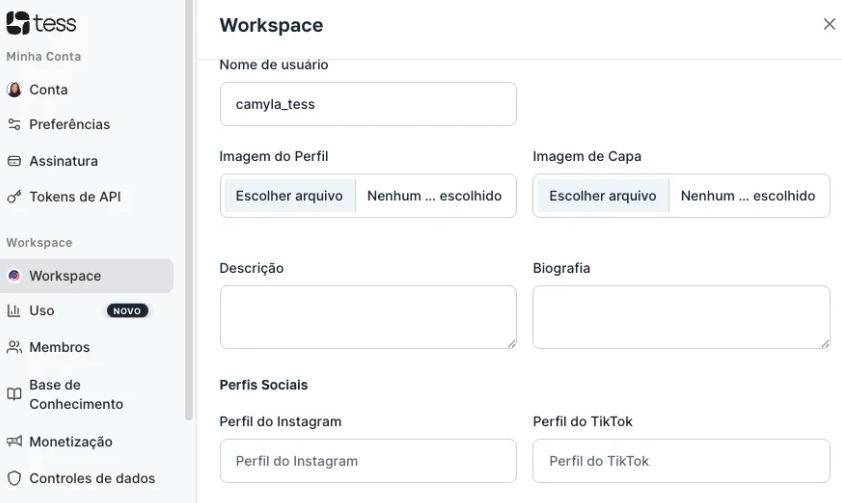
Selecione a opção “Configurações” e localize o Workspace.
Personalizando as Informações do seu Workspace
Agora, vamos preencher os campos para dar vida ao seu ambiente de trabalho:Nome
Nome
O nome de exibição do seu Workspace. Pode ser o nome da sua empresa, do seu time ou seu nome pessoal.
Username
Username
O identificador único do seu perfil (ex: @sua_empresa). Ele será usado na URL do seu perfil público.
Imagem do Perfil
Imagem do Perfil
A imagem principal que representa a conta. Ideal para usar o logo da sua empresa ou uma foto profissional.
Descrição
Descrição
Uma frase curta e de impacto que aparece logo abaixo do nome, no cabeçalho do seu perfil.
Capa
Capa
A imagem de cabeçalho que fica no topo do seu Workspace, funcionando como um banner.
Biografia (Opcional)
Biografia (Opcional)
Um espaço para informações mais detalhadas. O texto inserido aqui ficará visível na aba “Sobre” do seu perfil.
Adicionando Redes Sociais (Opcional)
Adicionando Redes Sociais (Opcional)
Você pode adicionar os links para os perfis das suas redes sociais ou da sua empresa. Esses links aparecerão no seu perfil e redirecionarão quem clicar para as respectivas páginas, centralizando os pontos de contato da sua marca.